
Tu perfil y tus preferencias
Quieres que tu consultorio tenga tus datos al día, cambiar el correo con el que entras al portal y recibir solo los avisos que te sirven. En este capítulo aprendes qué datos puedes cambiar tú mismo, cómo cambiar tu correo (y deshacer el cambio si no fuiste tú), cómo verificar tu teléfono por WhatsApp y cómo elegir tus notificaciones.
«Mi perfil»: tus datos de identidad y de contacto
Entra a «Mi perfil» desde el menú del portal. La pantalla tiene dos tarjetas.
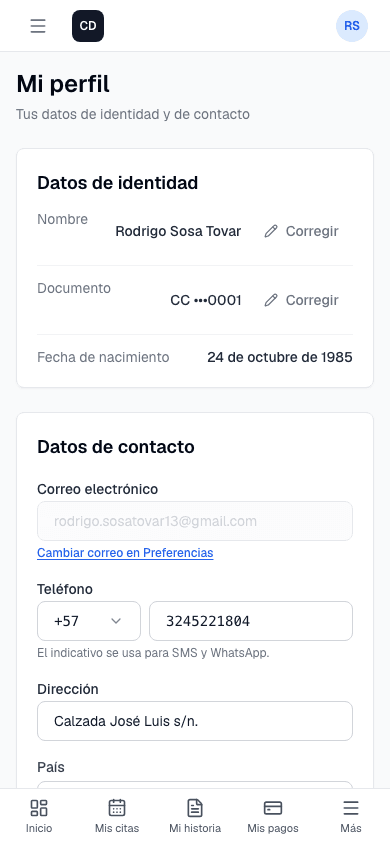
«Mi perfil», en el celular.
En «Datos de identidad» ves tu nombre, tu tipo de documento con el número enmascarado (solo se muestran algunas cifras, para proteger tu identidad) y tu fecha de nacimiento.
Si tu documento no es correcto, pulsa «Corregir», elige el tipo, escribe el número y pulsa «Enviar corrección». Verás «Recibimos tu actualización. La revisamos y la corregimos en el sistema.» y el documento queda «En revisión» hasta que el consultorio la resuelva; la sigues en «Mis solicitudes» de «Privacidad y datos». Es la misma solicitud de «Solicitar cambio de documento» y solo puede haber una en curso.
Tu nombre y tu fecha de nacimiento también se corrigen por solicitud. Pulsa «Corregir» junto a tu nombre, ajusta el primer y segundo nombre, los apellidos o la fecha, y pulsa «Enviar corrección». Verás el mismo aviso «Recibimos tu actualización…». Nombre y fecha quedan «En revisión» hasta que el consultorio la resuelva, y la sigues en «Mis solicitudes». Solo puede haber una corrección de datos personales en curso.
«Datos de contacto» sí es editable: «Teléfono», «Dirección», país, ciudad y zona horaria. La zona horaria importa porque las horas de tus citas se muestran en ella. Cuando cambias algo verás «Tienes cambios sin guardar»; pulsa «Guardar cambios» y aparece «Guardamos tus datos de contacto.».
Si no se pudo guardar, verás «No pudimos guardar tus cambios. Tus datos anteriores siguen guardados y lo que escribiste sigue aquí.» y puedes volver a pulsar «Guardar cambios». El «Correo electrónico» se ve aquí pero no se edita: el enlace «Cambiar correo en Preferencias» te lleva al lugar correcto.
«Preferencias» → «Contacto»
Abre el menú de tu cuenta y entra a «Preferencias» («Elige cómo y cuándo te contactamos»). La primera tarjeta es «Contacto». Tu correo es tu acceso al portal y donde recibes los avisos de tu consultorio, por eso cambiarlo tiene dos protecciones: se confirma desde la dirección nueva y la anterior recibe un enlace para deshacerlo durante 24 horas.
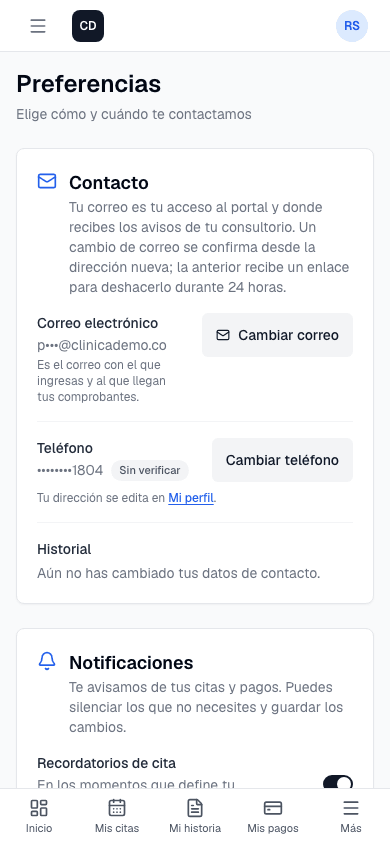
«Preferencias», en el celular.
Ejemplo: cambiar tu correo y deshacerlo
- En «Correo electrónico» pulsa «Cambiar correo».
- Escribe la dirección nueva y pulsa «Enviar enlace». Tu correo actual sigue activo hasta que confirmes.
- La tarjeta muestra «Cambio pendiente de confirmación»: enviamos un enlace a tu correo nuevo (enmascarado) y te dice cuándo vence. Mientras tanto ingresas con el correo actual. Si no te llegó, revisa la carpeta de spam o usa «Reenviar enlace».
- Abre el correo «Confirma tu nuevo correo» desde la dirección nueva y pulsa el enlace antes de 24 horas. Verás «Correo confirmado»: desde ahora ingresas con tu correo nuevo.
- Tu correo anterior recibe el aviso «Cambiamos el correo de tu cuenta», con un enlace para deshacer el cambio durante 24 horas.
Las páginas que abren estos enlaces llevan arriba el nombre y el logo de tu consultorio cuando el enlace lo indica; si no, la marca de la plataforma.
Si no fuiste tú quien hizo el cambio, abre ese enlace desde tu correo anterior. Verás «Correo restaurado»: tu cuenta vuelve a tu correo anterior y, por seguridad, se cierran todas las sesiones abiertas, así que tendrás que iniciar sesión otra vez con «Ingresar». Si el enlace ya venció verás «El enlace no es válido o ya expiró»; en ese caso comunícate con tu consultorio para que revisen tu cuenta.
Mientras corre la ventana para deshacer un cambio no puedes pedir otro. Si lo intentas, la plataforma te avisa que podrás solicitarlo cuando termine esa ventana.
Cambiar y verificar tu teléfono
En la fila «Teléfono» ves tu número y una marca: «Verificado» o «Sin verificar». Para cambiarlo pulsa «Cambiar teléfono», elige el indicativo del país, escribe el número y pulsa «Guardar teléfono». El indicativo se usa para SMS y WhatsApp; al cambiar el número tendrás que verificarlo de nuevo.
Verificar tu teléfono por WhatsApp te permite entrar al portal con un código por WhatsApp y recibir recordatorios por ese canal. El botón «Verificar por WhatsApp» solo aparece cuando tu consultorio tiene ese canal disponible.
Ejemplo: activar WhatsApp.
- En «Teléfono» pulsa «Verificar por WhatsApp».
- Si el número puede recibir WhatsApp, te llega un código de 6 dígitos.
- Escríbelo y pulsa «Verificar». Si no llegó, espera a que se habilite el reenvío y vuelve a pedirlo.
- La marca cambia a «Verificado».
Con el teléfono verificado puedes elegir WhatsApp al iniciar sesión (lo ves en Tu cuenta y cómo entrar) y activar «Recibir también el recordatorio por WhatsApp» en «Notificaciones».
Al final de la tarjeta, «Historial» muestra los cambios que has hecho a tus datos de contacto.
«Notificaciones»
«Te avisamos de tus citas y pagos.» Todos los avisos están activos por defecto; puedes silenciar los que no necesites. Si tu cuenta nació en una reserva en línea sin marcar «Quiero recibir recordatorios y comunicaciones de mis citas.», «Recordatorios de cita», su opción de WhatsApp y «Novedades del consultorio» empiezan apagados; actívalos aquí cuando quieras.
| Notificación | Qué te avisa |
|---|---|
| «Recordatorios de cita» | En los momentos que define tu consultorio para cada servicio |
| «Confirmaciones de pago» | Comprobantes y saldo de bonos de atención |
| «Cambios en mis citas» | Reprogramaciones o cancelaciones |
Si tu teléfono está verificado puedes activar «Recibir también el recordatorio por WhatsApp». Con «Personalizar momentos de recordatorio» eliges hasta 3 momentos antes de la cita («Elige hasta 3 momentos · 2 de 3») y el recordatorio pasa a decir «Momentos propios»; si no lo usas, recibes los momentos que definió tu consultorio para cada servicio. Pulsa «Guardar preferencias»: los cambios se aplican de inmediato.
«Diagnósticos sensibles en tu email»
«Decide si el resumen por correo puede nombrar estos diagnósticos. Cada cambio se guarda al momento.» Sin tu permiso, los diagnósticos sensibles aparecen en el correo como «Diagnóstico confidencial» y el detalle completo queda en el portal. Las categorías son «Salud mental», «VIH», «Oncología» y «Otros». Si prefieres que alguna llegue con nombre en el correo, actívala en su interruptor. Puedes cambiarlo cuando quieras. Piensa en quién más puede leer tu correo antes de activarlo.
Lo que no se cambia aquí
Tu nombre, tu fecha de nacimiento y tu documento nunca cambian al instante: desde «Mi perfil» envías una solicitud que el consultorio revisa. Tus datos de contacto sí se guardan de inmediato. Eliminar tu acceso al portal se solicita en «Privacidad y datos» (ver Tu privacidad y tus datos).
Si algo no coincide
Si lo que ves en tu portal no coincide con este capítulo, escríbele a tu consultorio o sigue los pasos de Ayuda y nuevas capacidades.