
Atender una consulta y firmar la historia clínica
Quieres documentar la consulta mientras atiendes, firmarla sin trabas y saber cómo corregirla si después descubres un error.
Al terminar este capítulo vas a saber abrir una consulta desde la cita o sin cita, escribir la nota, registrar signos vitales, diagnósticos y alergias, firmar, y usar la adenda, la enmienda o la solicitud de desbloqueo cuando ya está firmada. También vas a saber qué hacer si necesitas ver la historia de un paciente con el que no tienes relación de cuidado.
De un vistazo:
- Abres una consulta desde la cita, desde «Consultas» o desde la ficha del paciente.
- La nota tiene las pestañas «Nota», «Vitales», «Dx» y «Rx», y se guarda mientras escribes.
- «Finalizar y firmar» exige lo mínimo de cada tipo de atención; firmada, la nota queda en solo lectura.
- Para corregir una nota firmada usas la adenda, la enmienda (7 días por defecto) o la solicitud de desbloqueo.
- Sin relación de cuidado solo entras con el acceso de emergencia, que dura 4 horas y queda auditado.
«Consultas»: tu lista del día
En «Consultas» («Mis consultas») ves las consultas con las pestañas «Hoy», «Próximas» y «Pasadas». Una cita agendada aparece aquí aunque todavía no tenga historia clínica: así ves en un solo lugar a quién vas a atender, sin tener que cruzar la agenda con las historias.
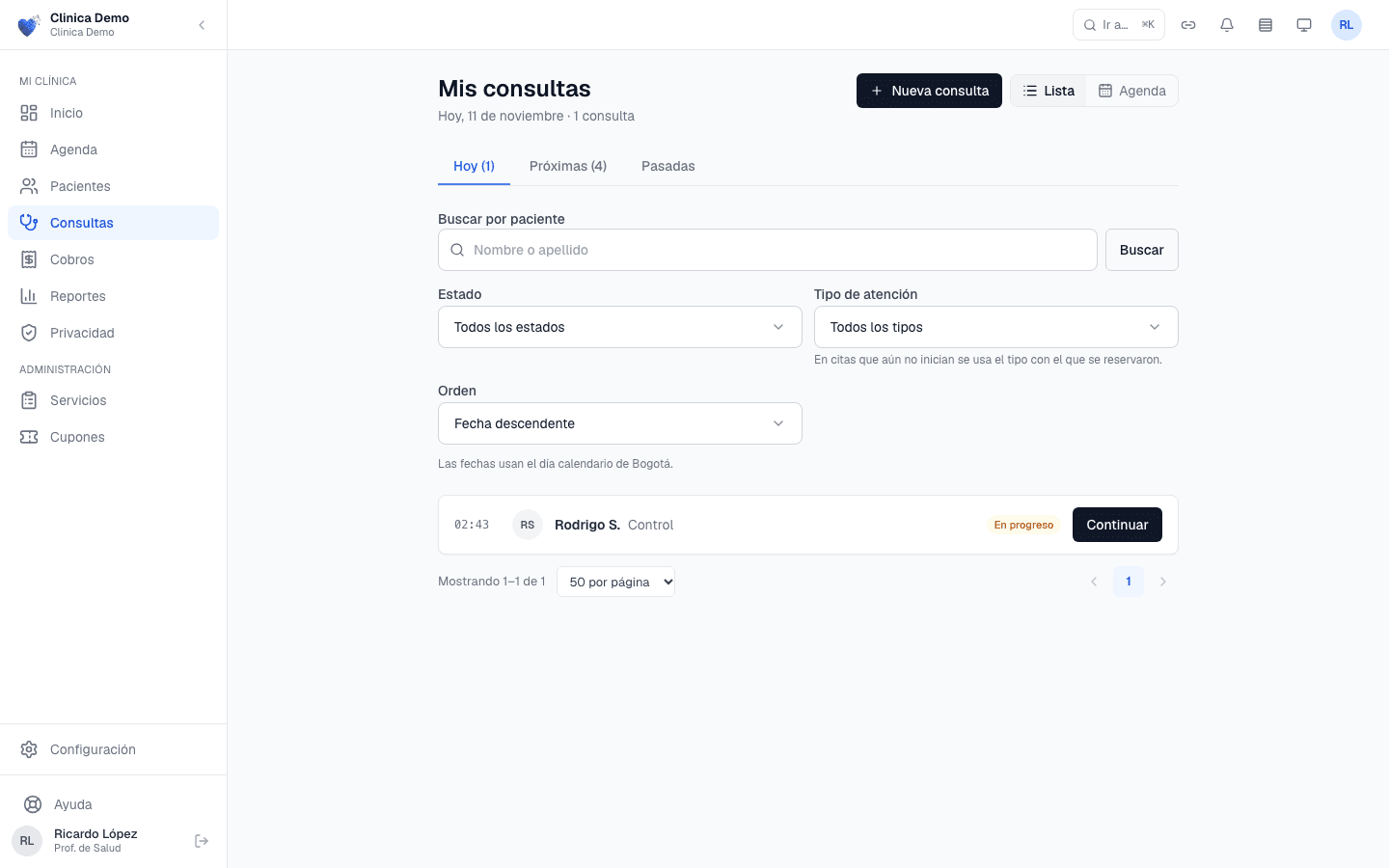
«Consultas» con una consulta en curso.
Cada fila te ofrece «Iniciar» si la cita o la consulta todavía no ha empezado, «Continuar» si ya está en curso y «Ver» si terminó. En una cita que aún no tiene historia, enfermería ve «Ver paciente» en lugar de «Iniciar». Si un paciente tiene signos vitales críticos sin revisar, la fila lo señala con «Vitales críticos».
Puedes buscar por paciente («Nombre o apellido») y filtrar por «Estado», «Tipo de atención» y un rango «Desde» / «Hasta». Las fechas usan el día calendario de Bogotá.
Si ves «Aún no tienes un perfil profesional asociado, así que no puedes iniciar consultas.», la lista queda vacía y «Nueva consulta» deshabilitado (también en la pestaña «Encuentros» del paciente): pídele al administrador que cree tu perfil profesional. Mientras tanto puedes «Agendar cita».
En la vista de administración la lista se llama «Consultas del equipo» y, si está vacía, dice «No hay consultas del equipo para hoy».
Abrir una consulta
Tienes tres caminos:
- Desde la cita. En la agenda, abre la cita, elige el servicio y el tipo de atención, y pulsa «Atender (abrir HCE)». La HCE es la historia clínica electrónica.
- Desde «Consultas». En una cita que aún no tiene historia pulsa «Iniciar»: ves el servicio de la cita, eliges el tipo de atención si hay más de uno y pulsas «Iniciar consulta» para abrir la historia. Es lo mismo que «Atender» en la agenda. «Continuar» retoma una consulta en curso y «Nueva consulta» atiende a alguien sin cita.
- Si el consultorio tiene la telemedicina apagada, un servicio que admite las dos modalidades queda en «Presencial» y no se ofrece «Virtual». Un servicio solo virtual mantiene su «Virtual» fijo: la plataforma no revisa la telemedicina al crear una consulta sin cita, solo al agendar.
- Desde la ficha del paciente. En la pestaña «Encuentros», si el paciente aún no tiene ninguna, pulsa «Crear primera consulta».
La modalidad (presencial o telemedicina) sale del servicio de la cita. Si el servicio se ofrece de las dos formas y la telemedicina está encendida, la plataforma te pide elegir: «Selecciona si la consulta será presencial o virtual.»
Si no tienes relación de cuidado: acceso de emergencia
Solo puedes abrir la historia clínica de los pacientes con los que tienes una relación de cuidado (te los asignaron o ya los atendiste). Si abres a otro, en cualquier pestaña o en una consulta suya, verás «Sin relación de cuidado»: «No tienes una relación de cuidado registrada con este paciente. Si se trata de una emergencia, puedes activar el acceso de emergencia.»
- Pulsa «Acceso de emergencia».
- Elige el «Motivo de la emergencia»: «Urgencia vital», «Paciente inconsciente», «Traslado», «Interconsulta urgente» u «Otro (describir)». Si eliges «Otro», tienes que describir el motivo con al menos 10 caracteres; en los demás casos puedes agregar un detalle opcional.
- Pulsa «Confirmar acceso de emergencia». Con eso aceptas que el acceso queda «auditado» con tu identidad y será «revisado» por el administrador.
El acceso vence automáticamente en 4 horas, y mientras está activo ves un aviso permanente en la ficha y en la consulta.
[!WARNING] Úsalo solo en una emergencia real.
El administrador revisa cada acceso y lo marca como justificado o injustificado (ver Cumplimiento). Si vas a atender a ese paciente de forma habitual, pide que te lo asignen.
Si el administrador te pide una aclaración
Antes de decidir, el administrador puede pedirte contexto sobre un acceso de emergencia. Te llega un correo y un aviso en la campana: «Te pidieron aclarar un acceso de emergencia». La pregunta no viaja en el correo.
- Pulsa «Responder» en el aviso o «Responder la aclaración» en el correo.
- Lee la «Pregunta del administrador».
- Escribe «Tu respuesta», hasta 1000 caracteres, y pulsa «Enviar respuesta».
Respondes una sola vez. El acceso no se revoca mientras el administrador decide. Si ya registró el veredicto, la página lo muestra y no admite respuesta.
La nota de la consulta
La consulta tiene pestañas: «Nota», «Vitales», «Dx» (diagnósticos) y «Rx» (prescripciones, que se explican en Prescripciones y documentos clínicos). Arriba ves los datos del paciente, sus alergias y, si vive en otra zona horaria, su hora local.
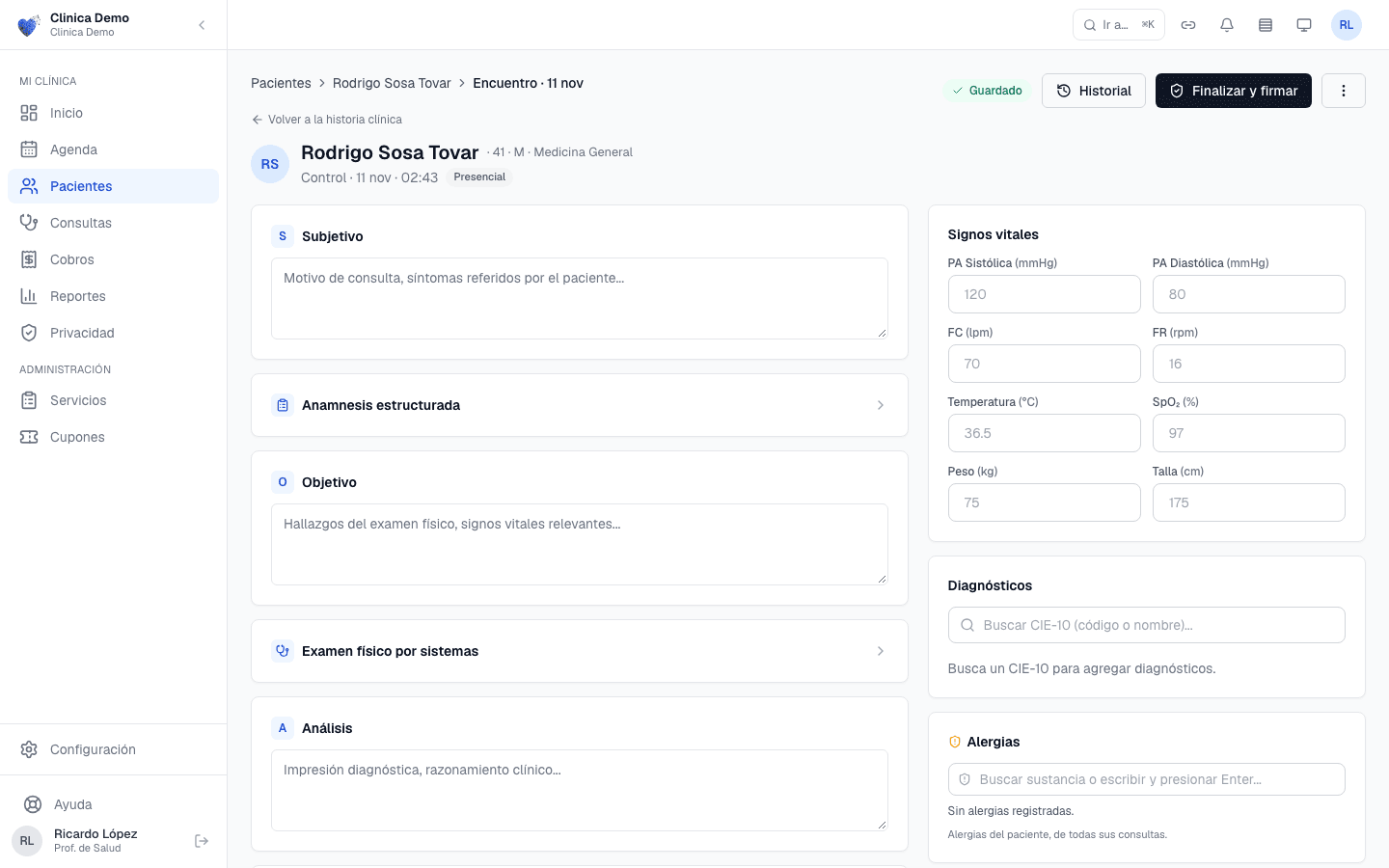
Una consulta abierta: nota a la izquierda, vitales y diagnósticos a la derecha.
«Nota»
La plantilla depende del tipo de atención:
| Tipo de atención | Secciones de la nota |
|---|---|
| Consulta, control, urgencia y la mayoría de disciplinas | «Subjetivo», «Objetivo», «Análisis», «Plan» |
| «Sesión terapéutica» (psicología y otras terapias) | «Motivo de consulta», «Evolución de la sesión», «Plan terapéutico» |
La primera es el formato SOAP, el más usado en medicina: lo que cuenta el paciente, lo que encuentras al examinarlo, tu interpretación y lo que vas a hacer. En las disciplinas que no toman signos vitales ni formulan medicamentos, la pantalla te lo dice: «Esta disciplina no registra signos vitales ni prescripción farmacológica.»
La nota se guarda mientras escribes: unos segundos después de que dejas de teclear, y cada pocos segundos si sigues escribiendo sin pausa. Al salir de un campo se guarda de inmediato. El indicador de la cabecera te dice en qué va: «Guardando…», «Guardado hace un momento» o «Cambios sin guardar».
Si se cae la conexión, tu texto se queda en pantalla y el indicador dice «Error al guardar · reintentar». No tienes que hacer nada: la plataforma lo vuelve a intentar sola y lo guarda en cuanto vuelve la conexión.
Mientras haya texto sin guardar, la plataforma te pregunta antes de cerrar o recargar la pestaña y antes de ir a otra pantalla. Ese texto vive solo en la pantalla abierta: si cierras la pestaña sin conexión, se pierde.
Si otra persona modifica la consulta al mismo tiempo, verás «Los datos fueron modificados por otro usuario. Recargando...» y la pantalla trae la versión más reciente. Lo que habías escrito y aún no se había guardado no se pierde: aparece en el aviso «Tu último cambio no se guardó» (o «Tus últimos cambios no se guardaron», si eran varios campos) para que lo copies, y el indicador dice «Cambios sin guardar». Cierra el aviso cuando ya lo tengas a salvo.
Si habías borrado un campo y la versión cargada lo trae con texto, el aviso te lo dice y te ofrece «Borrarlo de nuevo». Si vuelve a pasar antes de que cierres el aviso, se suman los textos nuevos con su hora; los anteriores no se pierden.
Si estabas firmando en ese momento, la consulta no se firma: el aviso «La nota cambió en otra sesión mientras la firmabas, así que no se firmó» te pide revisarla antes de volver a firmar.
Si la plataforma rechaza el guardado sin que nadie haya cambiado la consulta (por ejemplo, porque tu organización está en modo solo lectura), tu texto se queda en pantalla y el indicador dice «Error al guardar · reintentar». En ese caso la plataforma no lo reintenta sola: pulsa el indicador para volver a intentarlo.
«Vitales»
Registras «PA Sistólica», «PA Diastólica», frecuencia cardíaca, frecuencia respiratoria, «Temperatura», «SpO₂», «Peso» y «Talla». Si un valor está en rango crítico, la plataforma lo marca como «Valor crítico sin reconocer» hasta que lo revises: es una alerta para que no se te pase un dato peligroso.
«Dx» y alergias
En «Dx» buscas el diagnóstico por código o nombre en la lista de la Clasificación Internacional de Enfermedades (CIE-10) («Buscar CIE-10 (código o nombre)...»). El primero queda como «Principal»; con «Marcar principal» eliges otro y con «Cambiar tipo de diagnóstico» indicas si es «Impresión diagnóstica», «Confirmado nuevo» o «Confirmado repetido». La consulta solo puede tener un diagnóstico principal.
En la sección de alergias, «Agregar alergia» te deja buscar la sustancia o escribirla y presionar Enter.
Mientras la consulta está en curso, la sección muestra las alergias del paciente registradas en todas sus consultas («Alergias del paciente, de todas sus consultas.»), no solo las de esta.
Haz clic en una alergia de esta consulta para cambiar su severidad («Leve», «Moderada», «Severa», «Riesgo vital»); las de otras consultas se ven, pero no se editan desde aquí. Las alergias quedan en la ficha del paciente y la plataforma no te deja formular un medicamento al que el paciente tiene una alergia activa.
En la cabecera de la consulta, junto a «Finalizar y firmar», está «Historial»: abre «Recapitulación del historial» al lado de la consulta, sin salir de ella, con las alergias, los diagnósticos activos, las prescripciones vigentes y los encuentros previos del paciente. En el celular, «Historial» y «Compartir (interconsulta)» están en el menú «Más acciones», y «Finalizar y firmar» va a lo ancho al pie de la pantalla.
«Finalizar y firmar»
Cuando terminas, pulsa «Finalizar y firmar». Se abre «Finalizar y firmar la consulta» («Finalizar y firmar la sesión» en una sesión terapéutica), que te recuerda que al firmar la nota queda inmutable y se registra tu firma profesional, y que después podrás complementarla con una adenda o corregirla con una enmienda dentro de la ventana del consultorio.
El diálogo también anuncia los requisitos del tipo de atención, por ejemplo «Requisitos de esta consulta: un diagnóstico principal; presión sistólica, frecuencia cardíaca y temperatura; ningún valor crítico sin reconocer.». Pulsa «Firmar consulta» (o «Firmar sesión»).
La plataforma revisa que la consulta tenga lo mínimo que exige su tipo. Si falta algo, te dice exactamente qué:
| Tipo de atención | Qué exige para firmar |
|---|---|
| Consulta, control y urgencia | Al menos un diagnóstico, y «PA Sistólica», frecuencia cardíaca y «Temperatura» |
| Sesión de rehabilitación | Al menos un diagnóstico, y «PA Sistólica» y frecuencia cardíaca |
| Evaluación nutricional, visita dental y examen de visión | Al menos un diagnóstico |
| Atención de enfermería | «PA Sistólica», frecuencia cardíaca y «Temperatura» |
| Sesión terapéutica | Que la nota tenga contenido: una sesión vacía no se puede firmar |
Los mensajes son, por ejemplo, «No se puede cerrar la consulta: se requiere al menos un diagnóstico» o «No se puede cerrar la consulta: faltan signos vitales requeridos (PA Sistólica, Frecuencia cardíaca, Temperatura)». Si hay un valor crítico sin reconocer, el mensaje lo nombra en español («Presión arterial sistólica: 190 mmHg»). Completa lo que falta y vuelve a firmar. Una vez firmada, la consulta muestra «Consulta firmada — solo lectura» (o «Sesión firmada — solo lectura»).
Después de firmar
En el menú de la consulta («Más acciones») tienes:
- «Descargar PDF» e «Imprimir»: la consulta en un documento con tu firma. Los ven el profesional de salud y enfermería; auditoría no.
- «Enviar resumen al paciente»: solo para el profesional de salud y solo cuando la consulta ya está firmada. Le llega un correo con el resumen de la consulta y sus prescripciones como PDF adjuntos. Los diagnósticos sensibles (por ejemplo, VIH, salud mental u oncología) se ocultan del resumen, salvo que el paciente haya elegido recibirlos. Si ves «No se envió el resumen: el paciente no tiene un correo registrado.», agrega su correo en la ficha e inténtalo de nuevo.
- «Constancia de asistencia»: en una consulta firmada, para quien la atendió o un administrador.
Corregir una nota firmada
Una nota firmada no se edita: «La consulta firmada es inmutable». Para corregirla tienes tres herramientas, según el caso. El diagrama te ayuda a elegir; abajo está el detalle de cada una.
flowchart TD
    A["You need to change a signed consultation"] --> B{"Add or clarify<br/>without touching the signed note?"}
    B -->|"Yes"| C["Add an addendum<br/>always available"]
    B -->|"No, correct the note<br/>or the diagnoses"| D{"Are you the<br/>author of the consultation?"}
    D -->|"No"| C
    D -->|"Yes"| W{"Are you inside the<br/>amendment window?"}
    W -->|"Yes"| E["Amend<br/>reason required"]
    W -->|"No, it has passed"| F["Request unlock"]
    F --> G{"Does the administrator approve?"}
    G -->|"Yes"| H["72 hours for a single amendment<br/>when used, the patient is notified"]
    G -->|"No"| I["You see the rejection reason<br/>add an addendum or ask again"]
«Agregar adenda» está siempre disponible, también si no eres el autor de la consulta. Una adenda es una nota adicional que amplía o aclara la consulta sin tocar lo que ya firmaste; queda registrada aparte, con tu identidad profesional y la fecha. Escribes el «Contenido de la adenda» y pulsas «Guardar adenda». Úsala para agregar un resultado que llegó después o una aclaración.
«Enmendar» corrige el contenido de la nota y sus diagnósticos. Solo la puede hacer el autor de la consulta y solo dentro de la ventana de enmienda, que por defecto es de 7 días desde la firma. Escribes el «Motivo de la enmienda (obligatorio)», haces los cambios y pulsas «Guardar enmienda». «La versión anterior queda preservada con tu identidad profesional, la fecha y el motivo. El historial de enmiendas es visible en la consulta y en el PDF.»
«Solicitar desbloqueo» aparece cuando ya pasó la ventana de enmienda. Escribes el motivo y pulsas «Enviar solicitud». Verás «Solicitud de desbloqueo enviada — pendiente de revisión del administrador». Si el administrador la aprueba, tienes 72 horas para hacer una sola enmienda, y el paciente recibe una notificación cuando la usas. Si la rechaza, verás «Tu última solicitud fue rechazada» con su motivo; puedes agregar una adenda o enviar una nueva solicitud. Cómo revisa el administrador estas solicitudes está en Cumplimiento.
Consultas confidenciales e interconsulta
Algunas consultas llevan la insignia «Confidencial», típicamente las de salud mental: solo el autor puede leer la nota. Si necesitas que un colega la lea, usa «Compartir (interconsulta)»: «El colega que elijas podrá leer la nota de esta sesión por tiempo limitado. El acceso queda auditado y puedes revocarlo en cualquier momento.» La interconsulta funciona entre profesionales de tu mismo consultorio o clínica.
Ejemplo: una consulta general, firmada y con adenda
La doctora Ana, médica general, atiende a Luis a las 10:00.
- En la agenda abre la cita de Luis, elige el servicio «Consulta general» y pulsa «Atender (abrir HCE)».
- En «Nota» escribe en «Subjetivo» lo que cuenta Luis, en «Objetivo» lo que encuentra al examinarlo, en «Análisis» su impresión y en «Plan» las indicaciones.
- En «Vitales» registra «PA Sistólica» 120, «PA Diastólica» 80, frecuencia cardíaca 72 y «Temperatura» 36,8.
- En «Dx» busca «J00» y agrega rinofaringitis aguda; queda como «Principal».
- Pulsa «Finalizar y firmar» y luego «Firmar consulta». La pantalla muestra «Consulta firmada — solo lectura».
- Desde «Más acciones» pulsa «Enviar resumen al paciente». Luis recibe el PDF en su correo.
- Tres días después llega un resultado de laboratorio. Ana abre la consulta, pulsa «Agregar adenda», escribe el resultado y pulsa «Guardar adenda».
- Diez días después nota que se equivocó en la dosis indicada en el «Plan». Ya pasó la ventana de 7 días, así que pulsa «Solicitar desbloqueo», escribe el motivo y pulsa «Enviar solicitud». Cuando el administrador la aprueba, usa «Enmendar» para corregir el «Plan», escribe el motivo y pulsa «Guardar enmienda».
Si algo no coincide
Si la plataforma no te deja firmar y el mensaje no te aclara por qué, o una opción no aparece como se describe aquí, usa «Ayuda» al pie del menú lateral o sigue Cómo pedir ayuda y proponer nuevas capacidades.