
Agendar una cita
Quieres reservar una cita con tu profesional de salud (PS) sin llamar ni escribir. Al terminar este capítulo sabrás recorrer los pasos del asistente de reservas, qué datos te pedimos y por qué, cómo se verifica que el correo es tuyo, qué cambia si la cita es para un menor de edad y qué correos te llegan después.
Dónde empieza la reserva
Tu consultorio te comparte un enlace o una tarjeta con código QR. Al abrirla ves la página con su nombre y el botón «Reservar una cita». Si ya tienes cuenta y entraste al portal, en «Mis citas» encuentras «Nueva cita» (o «Solicitar una cita» cuando todavía no tienes ninguna): ambos te llevan al mismo asistente.
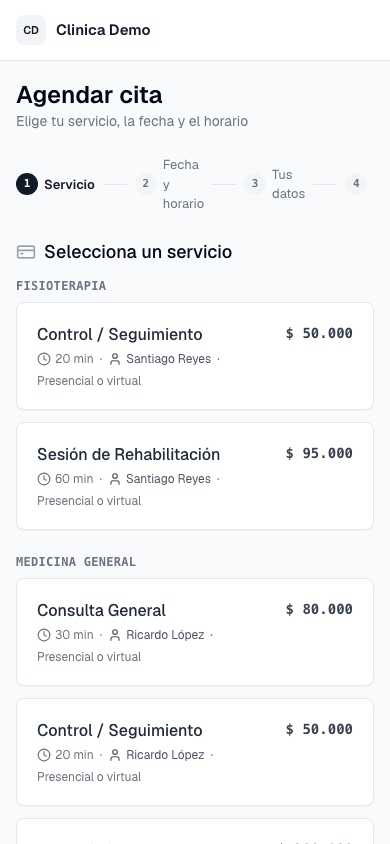
Paso 1 de la reserva: «Servicio».
El asistente se titula «Agendar cita» y numera sus pasos arriba. Si la cita se paga antes, son cuatro: «Servicio», «Fecha y horario», «Tus datos» y «Pago». Si es sin costo o se paga en el consultorio, son tres: «Servicio», «Fecha y horario» y «Tus datos y confirmación». Puedes volver al paso anterior con la flecha «Paso anterior» sin perder lo que ya elegiste.
Si tu consultorio desactivó las reservas en línea, el botón «Reservar una cita» no aparece en su tarjeta. En ese caso, comunícate con ellos por sus canales habituales.
Los pasos, de principio a fin:
flowchart LR
    A["Service"] --> B["Date and time"]
    B --> C["Your details"]
    C --> D["Review or Payment"]
    D --> E["Verify your email<br/>(skipped if already signed in)"]
    E --> F["Confirmation"]
Paso 1: «Servicio»
En «Selecciona un servicio» ves las consultas que ofrece tu consultorio, cada una con su duración y su precio (o «Sin costo» si no tiene valor). En una clínica con varios profesionales, cada tarjeta dice también quién atiende ese servicio.
Algunos servicios se pueden tomar de forma presencial o virtual (telemedicina, es decir, consulta por videollamada). Si el servicio lo permite, eliges la modalidad aquí; cuando la versión virtual tiene otro precio, lo verás indicado como «Virtual» con su valor.
Si ves «Agenda no disponible aún», tu profesional todavía está terminando de configurar su agenda; vuelve a intentarlo más tarde.
Si ves «Reserva en línea no disponible», ese consultorio no recibe reservas por esta página: comunícate directamente con él para agendar. Si ves «No pudimos cargar los servicios», fue un problema de conexión: pulsa «Reintentar».
Paso 2: «Fecha y horario»
En «Elige fecha y horario» la pantalla te recuerda el servicio y el profesional que elegiste. Selecciona un día en «Fecha de la cita» y luego un horario en la lista «Horarios». Solo aparecen los horarios realmente libres.
Si eliges un día en que tu profesional no atiende, verás «El profesional no atiende ese día. Prueba con:» seguido de los días en que sí atiende. Si el día está lleno, verás «No hay horarios disponibles para esta fecha. Prueba con otra.»
Paso 3: «Tus datos»
Primero, tu documento
La pantalla dice «Primero, identifiquemos al paciente». Elige el «Tipo de documento», escribe el «Número de documento» y pulsa «Buscar mis datos». Empezamos por el documento para no duplicar tu ficha: si ya te atendiste en este consultorio, no tienes que volver a escribir todo.
Si el consultorio ya te conoce, verás «Verifica el canal registrado». Te enviamos un código al correo que tiene registrado tu ficha; escríbelo en «Código de verificación» y pulsa «Verificar y usar mis datos». Por seguridad, la pantalla nunca muestra tus datos ni confirma si existe una ficha antes de que verifiques el código. Si escribiste mal el número, usa «Corregir documento».
Si no te llega el código, la misma pantalla lo explica en «¿No te llegó el código?»: revisa spam; si en un minuto no aparece, puede que no tengas datos en ese consultorio o que el correo registrado haya cambiado. Pulsa «Completar mis datos» y escríbelos. Verás «Completa tus datos» con un aviso: si ya eras paciente, el consultorio verifica la coincidencia antes de confirmar y no pierdes tu historia.
Si eres nuevo, pulsa «Completar mis datos» y llena el formulario: «Primer nombre», «Segundo nombre (opcional)», apellidos, «Fecha de nacimiento del paciente», «Correo electrónico» (la pantalla aclara: «Se usará para enviar confirmaciones y acceder a su cuenta»), «Teléfono (opcional)» y, si quieres, el «Motivo de consulta (opcional)».
Si la cita es para un menor de edad
Cuando la fecha de nacimiento corresponde a un menor, aparece la sección «Representante legal del menor»: la reserva debe hacerla su padre, madre o tutor legal. Te pedimos «Nombre completo», «Parentesco», «Documento de identidad» y «Teléfono» del representante, y que marques la declaración que empieza por «Declaro que soy el representante legal del menor y autorizo su atención».
Tu autorización de datos
Antes de seguir, marca la casilla «Autorizo el tratamiento de mis datos personales de acuerdo con la Política de Tratamiento de Datos Personales». El nombre de la política es un enlace: la abre en un panel a la derecha, sin salir de la reserva. Léela, pulsa «Volver a la reserva» y marca la casilla. Si prefieres leerla aparte, el panel tiene «Abrir /politica-datos en una pestaña nueva».
Si la cita es en línea: el consentimiento de telemedicina
Cuando eliges un servicio virtual aparece una segunda casilla: «Acepto el consentimiento informado de telemedicina para la atención remota.», con la etiqueta «Solo servicios en línea». Mientras no la marques verás «Requerido para este servicio.» y no podrás continuar. Debajo aparece la versión del texto, por ejemplo «Consentimiento de telemedicina v3-2026-09-res-1644».
Para leerlo pulsa «Leer consentimiento de telemedicina»: se abre en un panel sin salir de la reserva. Al reservar guardamos qué versión aceptaste. En un servicio presencial esta casilla no aparece. Si reservas con tu sesión iniciada, no la verás: el consentimiento se firma en tu portal, como explica Consentimientos.
Recordatorios y comunicaciones (opcional)
Al final verás «Quiero recibir recordatorios y comunicaciones de mis citas.» con la etiqueta «Opcional». Viene sin marcar y no te impide continuar. Si la marcas, te enviamos los recordatorios de tus citas (por correo y, si tu teléfono está verificado, por WhatsApp) y las novedades del consultorio.
Si la dejas sin marcar y es tu primera reserva en ese consultorio, no te enviaremos recordatorios ni novedades. Si ya eras paciente, conservamos lo que hayas elegido antes. En ambos casos sí te llegan la confirmación y los cambios de tu cita. Puedes cambiarlo cuando quieras en tu portal, en «Preferencias», como explica Tu perfil y tus preferencias.
Si ya entraste al portal
Si reservas desde el portal con tu sesión iniciada, este paso es mucho más corto. Verás «Continuar como» con tu nombre y la frase «Agendaremos esta cita con tus datos ya registrados.» No te pedimos documento ni código otra vez. Si la cita es para otra persona (por ejemplo, un familiar), pulsa «¿No eres tú? Agendar como otra persona».
Revisar y confirmar (o «Pago»)
Al terminar tus datos pulsas «Revisar y confirmar», o «Continuar al pago» si la cita se paga antes. En «Confirmar cita» ves el resumen: «Profesional», «Servicio», «Fecha», «Horario», «Paciente», «Correo» y, cuando aplica, «Representante legal», «Teléfono», «Notas» y «Lugar» (o «Cita por telemedicina» si es virtual).
Si tu consultorio pide el pago antes de la cita, este es el paso «Pago» y aparece «¿Cómo quieres pagar?». Cómo funciona cada opción está en Pagar tu cita.
Para terminar, pulsa «Solicitar cita». Si reservas con tu sesión del portal iniciada, el botón dice «Confirmar cita» y la cita se crea en ese momento.
Si el horario se ocupó
Puede pasar que otra persona tome tu horario mientras llenabas tus datos. Verás «Este horario ya no está disponible» y los «Horarios cercanos» de ese mismo día. Elige uno y pulsa «Continuar con» la nueva hora, o «Elegir otra fecha». Tus datos se conservan: no tienes que escribirlos otra vez.
Verifica tu correo
Cuando reservas sin sesión iniciada, falta un último paso para comprobar que el correo es tuyo. La pantalla cambia a «Verifica tu correo» y te llega un correo con el asunto «Confirma tu solicitud de cita». Ese correo trae dos formas de confirmar:
- un botón para confirmar con un clic, o
- un código de seis dígitos que escribes en «Código de verificación» y confirmas con «Verificar y enviar solicitud».
El botón y el código vencen a los 10 minutos y sirven una sola vez. Si no te llegó, revisa spam y usa «Reenviar enlace y código». Este mismo paso es el que crea tu cuenta del portal la primera vez (ver Tu cuenta y cómo entrar).
Qué ves al terminar
- «Tu cita está confirmada»: tu cita quedó agendada. El bloque «Qué sigue» te dice que la confirmación va a tu correo, que el enlace de una videollamada llega por correo y queda en «Mis citas», y que entras al portal con ese correo y un código, sin contraseña. Puedes pulsar «Agendar otra cita» o «Ir a mis citas».
- Pago pendiente: si elegiste pagar en línea, te llevamos a la pasarela de pagos; si elegiste transferencia, la pantalla te indica hasta cuándo guardamos tu horario mientras subes el comprobante. Todo eso está en Pagar tu cita.
- «Recibimos tu solicitud»: verificamos tu correo y tu solicitud quedó registrada. En «Qué sigue» te contamos que te escribiremos con el estado de tu cita (si ya quedó agendada, el correo «Cita confirmada» llega enseguida) y que, si requiere pago y aún no lo completaste, lo continúas en «Mis pagos» del portal. Por seguridad, esta pantalla no confirma si ya existía una historia clínica ni muestra datos de identidad.
Los correos que recibes
| Asunto | Cuándo llega |
|---|---|
| «Confirma tu solicitud de cita» | Justo después de pulsar «Solicitar cita», para verificar tu correo. |
| «Cita confirmada — fecha» | Cuando la cita queda confirmada (sin pago previo, o cuando el pago se aprueba). |
| «Cita reservada, pendiente de pago — fecha» | Cuando tu horario está reservado pero falta el pago. |
| «Tu solicitud de cita necesita una revisión» | Cuando el consultorio debe revisar tus datos antes de confirmar. |
Lo que pasa después (recordatorios, reprogramar o cancelar) está en Tus citas: reprogramar, cancelar, recordatorios.
Ejemplo: tu primera reserva, de principio a fin
Eres paciente nueva y tu consultorio te mandó su enlace por WhatsApp.
- Abres el enlace y pulsas «Reservar una cita».
- En «Servicio», eliges «Consulta de primera vez», presencial.
- En «Fecha y horario», eliges el próximo martes en «Fecha de la cita» y las 10:00 en «Horarios».
- En «Tus datos», eliges cédula en «Tipo de documento», escribes tu número y pulsas «Buscar mis datos». Como es tu primera vez, pulsas «Completar mis datos», llenas tu nombre, tu fecha de nacimiento y tu correo, y marcas «Autorizo el tratamiento de mis datos personales…».
- La consulta es sin costo, así que el asistente tiene tres pasos. Pulsas «Revisar y confirmar», revisas el resumen y pulsas «Solicitar cita».
- En tu correo abres «Confirma tu solicitud de cita» y pulsas el botón (o escribes el código en «Código de verificación» y pulsas «Verificar y enviar solicitud»).
- La pantalla muestra «Recibimos tu solicitud» con «Qué sigue», y en tu bandeja llega «Cita confirmada — martes, fecha y hora». Desde ahora puedes entrar al portal con ese correo.
Si algo no coincide
Si no encuentras el servicio que buscas, no hay horarios en los días que necesitas o la pantalla no se parece a lo que describimos, comunícate con tu consultorio: ellos manejan su agenda y sus servicios. Más opciones en Cómo pedir ayuda y proponer nuevas capacidades.