
Cumplimiento — emergencias, enmiendas y privacidad
Quieres responder a tiempo a lo que la norma te pide revisar como administrador. Al terminar podrás calificar los accesos de emergencia, decidir las solicitudes de desbloqueo de notas firmadas y aprobar o rechazar las solicitudes de privacidad de tus pacientes.
Accesos de emergencia
Qué es: si un profesional necesita abrir la historia clínica de un paciente con el que no tiene una relación de atención (por ejemplo, en una urgencia), puede activar un acceso de emergencia. Debe elegir un motivo («Urgencia vital», «Paciente inconsciente», «Traslado», «Interconsulta urgente» u «Otro»). El acceso dura 4 horas, da acceso a toda la historia clínica y todo lo que haga queda auditado.
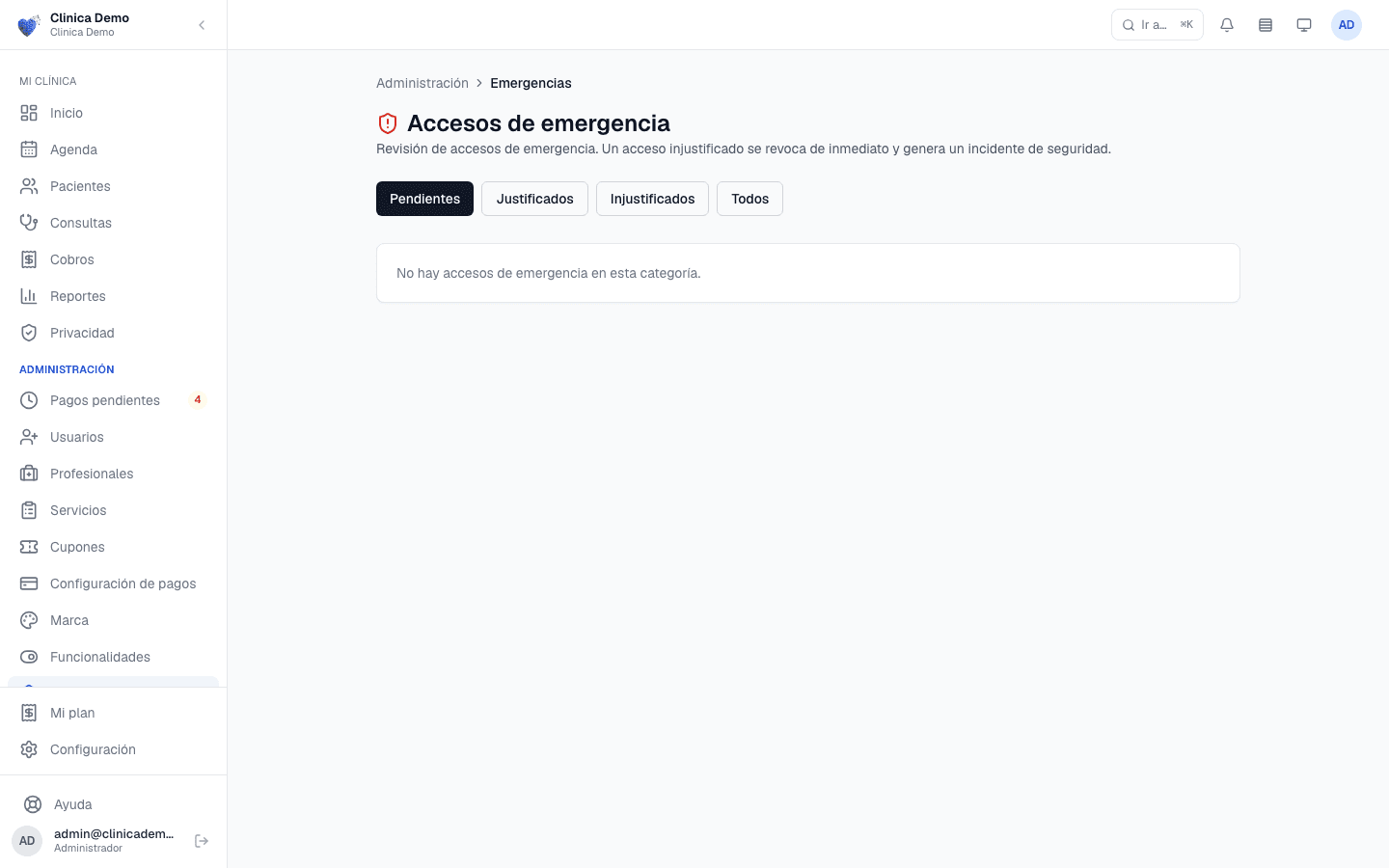
«Administración» › «Emergencias».
Cuándo lo necesitas: cada vez que te llegue el aviso. Los administradores reciben un correo y una notificación en la campana cuando alguien activa un acceso de emergencia. El paciente no recibe aviso.
- Abre «Administración» › «Emergencias». La pantalla se titula «Accesos de emergencia».
- Por defecto ves los «Pendientes». Cada fila muestra quién accedió y a qué paciente, el «Motivo» y las horas de activación y expiración.
- Elige «Injustificado», «Justificado» o «Solicitar aclaración». Se abre una ventana de confirmación.
- Escribe las «Notas de la revisión»: qué revisaste y por qué decides. Son obligatorias para los tres veredictos, con un máximo de 500 caracteres.
- Confirma con «Marcar injustificado», «Marcar justificado» o «Solicitar aclaración».
Qué pasa después:
- «Justificado» deja el veredicto registrado. No revoca nada ni abre un incidente.
- «Injustificado» revoca el acceso en ese mismo momento (si todavía estaba vigente) y abre un incidente de seguridad.
- «Solicitar aclaración» le pide contexto al profesional antes de decidir. El acceso no se revoca y sigue en «Pendientes» con la etiqueta «Aclaración solicitada».
Con la aclaración, el profesional recibe un correo y un aviso en la campana. Lee tus notas en la aplicación y responde una sola vez. Su respuesta aparece en la misma fila. Después registras «Justificado» o «Injustificado» con tus notas. Si no responde, igual puedes decidir: la falta de respuesta no bloquea la revisión.
stateDiagram-v2
    state "Pending" as Pendiente
    state "Clarification requested" as Aclaracion
    state "Justified" as Justificado
    state "Unjustified" as Injustificado
    [*] --> Pendiente: a professional opens the access
    Pendiente --> Aclaracion: you request a clarification
    Aclaracion --> Aclaracion: the professional answers once
    Pendiente --> Justificado: you mark it justified
    Pendiente --> Injustificado: you mark it unjustified
    Aclaracion --> Justificado: you mark it justified
    Aclaracion --> Injustificado: you mark it unjustified
    Justificado --> [*]
    Injustificado --> [*]
    note right of Injustificado: Revokes the access if still valid and opens a security incident
Solo se pide una aclaración por acceso. Con los filtros «Justificados», «Injustificados» y «Todos» consultas el historial.
[!CAUTION] «Justificado» e «Injustificado» no se pueden cambiar después. Si tienes dudas, usa «Solicitar aclaración» antes de decidir.
Ten en cuenta:
- El rol Auditor ve esta lista, pero no puede dar veredictos.
- Si tu plan está en modo solo lectura, no podrás registrar veredictos hasta regularizar el pago.
Solicitudes de desbloqueo para enmendar notas firmadas
Qué es: una nota clínica firmada no se puede modificar (Resolución 1995 de 1999). Durante los primeros 7 días, quien firmó la nota la enmienda con un motivo, sin pedir desbloqueo. Pasado ese plazo debe pedirte un desbloqueo. Aprobarlo no valida el contenido clínico de la enmienda.
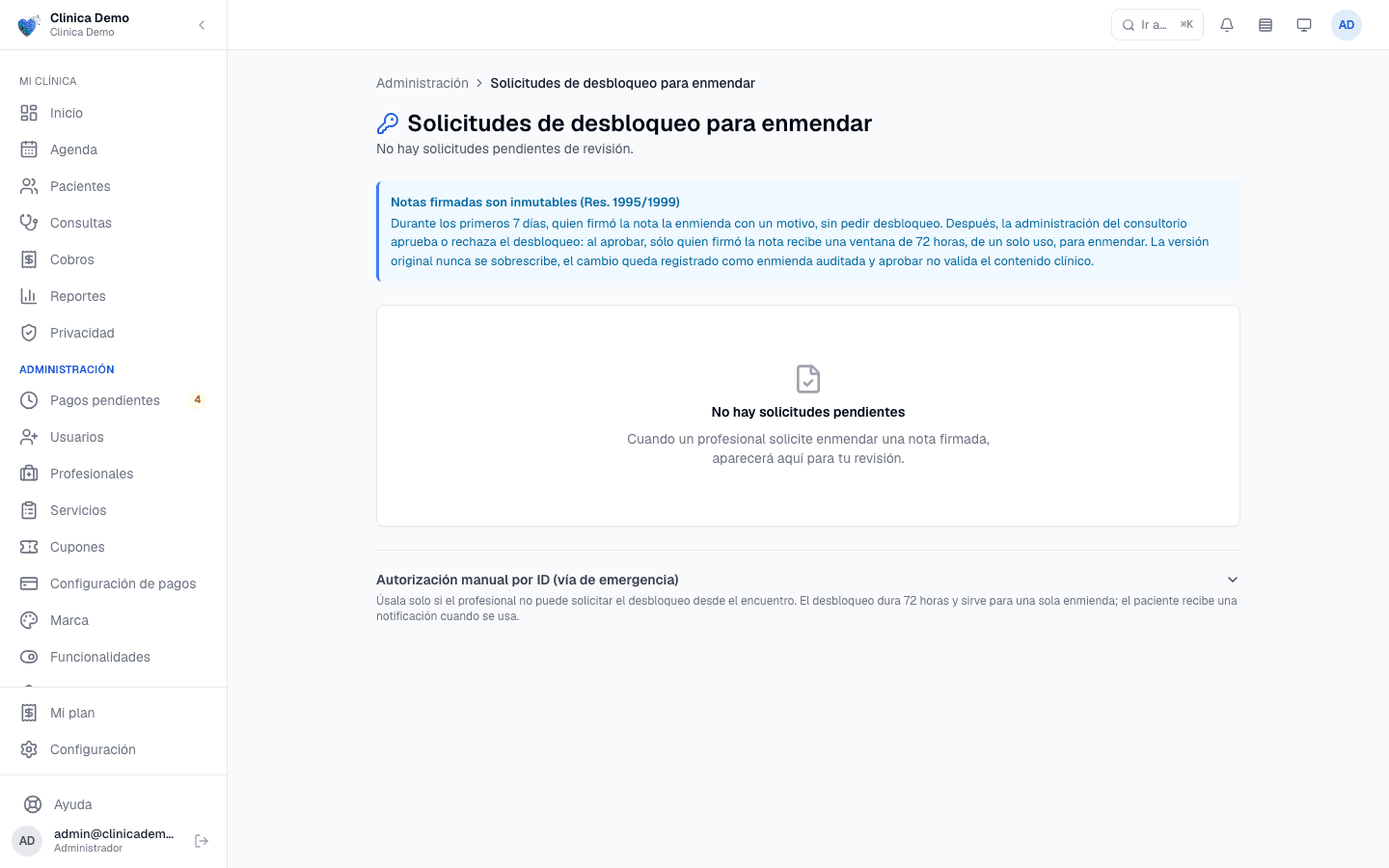
«Administración» › «Solicitudes de desbloqueo».
Cómo llegar: hoy esta pantalla no aparece en el menú lateral. Cuando te llegue la notificación «Nueva solicitud de desbloqueo de enmienda», abre la plataforma y agrega /admin/amendment-unlocks al final de la dirección del navegador (después del dominio). Te sugerimos guardarla en favoritos.
- En «Solicitudes de desbloqueo para enmendar» ves cuántas están pendientes y una tabla con «Paciente», «Nota / atención», «Autor de la nota», «Motivo», «Fecha» y «Estado».
- Para autorizar, pulsa «Aprobar desbloqueo» en la fila. Lee el resumen y confirma con «Aprobar desbloqueo». No estás aprobando el contenido de la enmienda.
- Para negar, pulsa «Rechazar desbloqueo» en la fila, escribe el «Motivo del rechazo (requerido)» y pulsa «Rechazar solicitud».
Qué pasa después:
flowchart LR
    A["The professional requests the unlock"] --> B{"You decide"}
    B -->|"Approve unlock"| C["72 hours for a single amendment<br/>'Unlocked · audited amendment'"]
B -->|"Reject request"| D["The note stays signed<br/>'Reason sent to the professional'"]- Al aprobar, sólo quien firmó la nota recibe un aviso y tiene 72 horas para hacer una enmienda. La versión original se conserva y el cambio queda registrado y auditado. La fila muestra «Desbloqueada · enmienda auditada».
- Al rechazar, la nota sigue firmada y el profesional recibe tu motivo. La fila muestra «Motivo enviado al PS».
Ten en cuenta:
- La sección plegada «Autorización manual por ID (vía de emergencia)» es solo para cuando el profesional no puede pedir el desbloqueo desde la atención. Pide el identificador de la atención y una justificación.
- Si aprobar o rechazar falla, el error aparece dentro del mismo diálogo, sin cerrarlo. El motivo del rechazo admite hasta 2.000 caracteres; si te pasas, el diálogo te lo dice antes de enviarlo. Ambas cosas estaban diseñadas y sin implementar; el contador visible de caracteres sigue pendiente de confirmación.
- Si tu plan está en modo solo lectura, no podrás aprobar ni rechazar.
Solicitudes de privacidad de los pacientes
Qué es: desde su portal, un paciente puede pedir que se corrija su documento de identidad, su nombre o su fecha de nacimiento, o que se elimine su acceso al portal. Estas solicitudes protegen sus derechos bajo la Ley 1581 de 2012 de protección de datos personales.
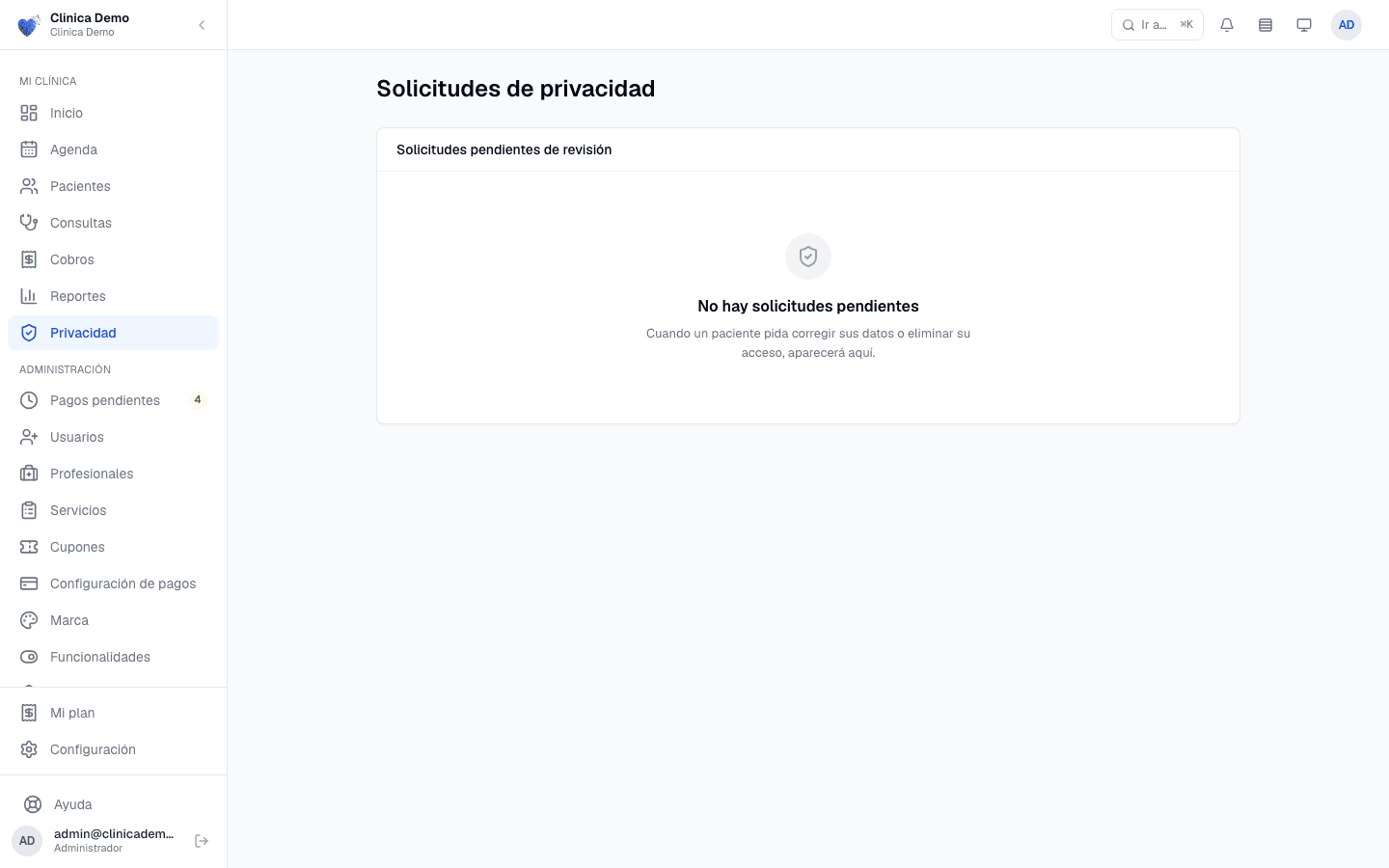
«Privacidad».
Dónde: «Privacidad» en la sección Mi clínica. La pantalla se titula «Solicitudes de privacidad». La cola muestra primero las más antiguas.
- En «Solicitudes pendientes de revisión», pulsa «Revisar» en la solicitud.
- Lee el detalle. Abrir la solicitud queda registrado.
- «Cambio de documento»: compara el documento «Actual» con el «Propuesto».
- «Corrección de datos personales»: compara nombre y fecha de nacimiento «Actual» y «Propuesto». Al aprobar se aplican; el nombre anterior queda como alias para que la búsqueda lo siga encontrando.
- «Eliminación de acceso»: la pantalla te explica el efecto. Al aprobar, el paciente no podrá entrar al portal y se cierran sus sesiones. Su historia clínica y los registros de auditoría se conservan.
- Decide:
- «Aprobar» (cambio de documento) o «Aprobar la eliminación».
- «Rechazar»: escribe el «Motivo del rechazo» (hasta 2.000 caracteres) y pulsa «Rechazar solicitud».
Qué pasa después: verás «Solicitud aprobada» o «Solicitud rechazada» y la solicitud sale de la cola. Si otra persona la decidió primero, verás «La solicitud ya no está pendiente» y la cola se actualiza; no hay nada que reintentar. Queda registrado quién la revisó, cuándo y qué decidió. Si rechazas, el paciente ve tu motivo en su portal, en «Mis solicitudes de privacidad».
El aviso al paciente: cuando la solicitud queda aplicada, rechazada o no se puede aplicar, el paciente recibe un correo en su dirección de contacto. El correo dice solo el tipo de solicitud y el resultado, con un botón a «Mis solicitudes». Tu motivo y sus datos no viajan por correo: los ve en el portal. Si el paciente no tiene correo, la decisión vale igual y el registro lo anota.
Quién puede decidir cada solicitud:
| Solicitud | Administrador | Profesionales y personal administrativo |
|---|---|---|
| «Cambio de documento» | Aprueba o rechaza | Aprueba o rechaza |
| «Corrección de datos personales» | Aprueba o rechaza | Aprueba o rechaza |
| «Eliminación de acceso» | Aprueba o rechaza | Revisa y rechaza con motivo, pero no aprueba |
Ten en cuenta:
- La plataforma no calcula los plazos legales de respuesta. Lleva tú el control de los términos que te exige la ley.
- Si tu plan está en modo solo lectura, no podrás aprobar ni rechazar hasta regularizar el pago.
Si algo no coincide
Si lo que ves en pantalla no coincide con esta guía, usa «Ayuda» al pie del menú lateral para escribirnos, como se explica en Cómo pedir ayuda y proponer nuevas capacidades.