
Recepción y caja: el rol Administrativo
Este capítulo es para la persona que atiende la recepción y la caja de tu clínica, y para ti como administrador cuando decides qué rol darle. Al terminarlo sabrás qué puede hacer alguien con el rol «Administrativo» (registrar pacientes, manejar la agenda, cobrar y revisar solicitudes de privacidad), qué no ve, y cómo se ve un día normal en la recepción.
Qué ve el rol Administrativo
El rol «Administrativo» está pensado para el personal que no atiende pacientes: recepción, caja, coordinación. Tiene acceso completo a la parte operativa del consultorio y ningún acceso al contenido clínico. Si quieres repasar cómo se asignan los roles, mira Armar el equipo; la tabla general de roles está en Orientación — roles y menú.
En el menú lateral, esta persona ve:
| Ítem del menú | Para qué lo usa |
|---|---|
| «Inicio» | El resumen del día: citas de hoy, citas sin confirmar y la cola de pagos que necesitan atención |
| «Agenda» | Agendar, reprogramar, cancelar y marcar asistencia |
| «Pacientes» | Crear, buscar y editar pacientes; ver su historial de pagos |
| «Consultas» | La lista de consultas del equipo, sin abrir su contenido |
| «Cobros» | El historial de pagos del consultorio |
| «Reportes» | Todos los reportes del consultorio, incluidos los ingresos |
| «Privacidad» | Revisar las solicitudes de privacidad que hacen los pacientes desde su portal |
| «Pagos pendientes» | La cola diaria de transferencias y cobros por revisar, dentro de «Administración» |
| «Configuración» | Su propio perfil, notificaciones y seguridad |
«Cobros» y «Pagos pendientes» solo aparecen si tienes encendida la funcionalidad «Pagos de pacientes» (ver Funcionalidades y ajustes). En el celular, la barra inferior le muestra «Inicio», «Agenda», «Pacientes», «Cobros» y «Más». «Cobros» lleva un número cuando hay pagos pendientes, y «Más» abre el menú completo.
Pacientes
Desde «Pacientes» › «Nuevo paciente», la recepción registra a un paciente nuevo. Si al escribir el correo la plataforma detecta que ya pertenece a otro paciente del consultorio, te lo avisa y te ofrece «Abrir la ficha existente»: si es la misma persona, usa esa ficha en lugar de crear otra; si el correo es compartido (por ejemplo, de un familiar), puedes crear la ficha igual.
En la lista de pacientes el documento de identidad aparece enmascarado. El rol Administrativo puede pulsar el ícono del ojo («Revelar documento») para verlo completo; cada vez que alguien revela un documento queda registrado. Para ocultarlo de nuevo, pulsa «Ocultar documento».
Al abrir la ficha de un paciente, el rol Administrativo solo ve la pestaña «Resumen»: datos personales, contacto y estado del portal. Desde ahí puede:
- Pulsar «Editar» para corregir datos de contacto.
- Pulsar «Agendar cita» para ir directo a la agenda con ese paciente.
- Pulsar «Habilitar acceso al portal» para que el paciente reciba en su correo la invitación al portal. Si ya se envió, el botón cambia a «Reenviar».
Las pestañas clínicas («Historia clínica», «Prescripciones», «Encuentros», «Adjuntos», «Plan de sesiones») no aparecen para este rol. Es intencional: la historia clínica es reservada y solo la ve el equipo asistencial.
Agenda
En «Agenda» la recepción ve las citas de todo el consultorio en vista «Día» o semana. Para agendar, pulsa «Nueva cita» y sigue los pasos «Paciente y servicio», «Fecha y hora» y «Confirmar». El paso a paso completo, incluidos los botones «Agendar cita» y «Agendar sin cobro», está en Cobros — operar el día a día.
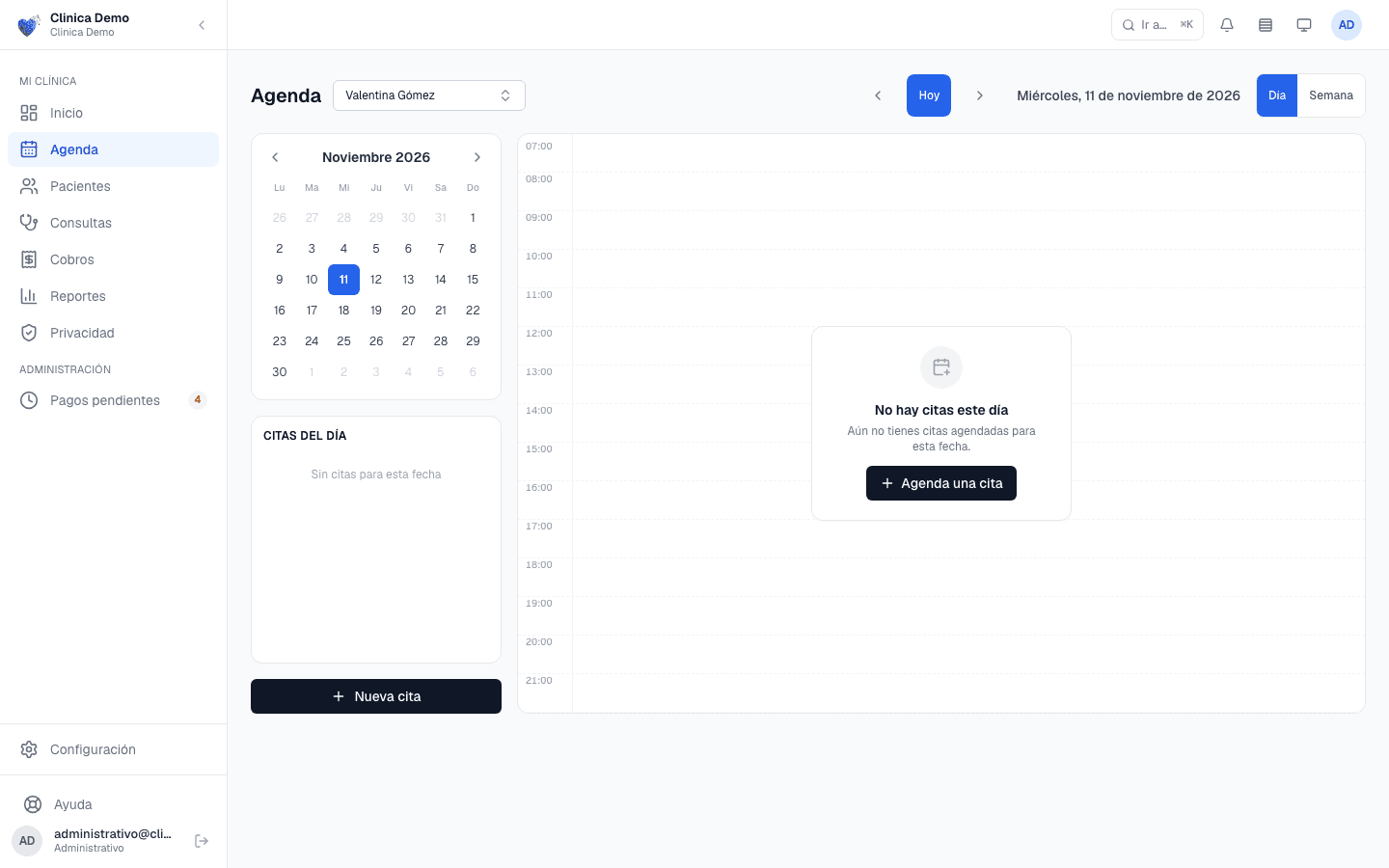
La «Agenda» del rol Administrativo.
Al hacer clic en una cita se abre su detalle. Mientras la cita no esté cerrada, la recepción tiene estas acciones:
- «Reprogramar»: mueve la cita a otra fecha u hora.
- «Marcar asistencia»: registra que el paciente llegó.
- «No-show»: registra que el paciente no llegó.
- «Cancelar»: anula la cita y libera el horario.
Si la cita tiene saldo pendiente, el detalle también ofrece pedirle el pago al paciente con un enlace. Lo que el rol Administrativo no ve en la agenda es el botón «Atender (abrir HCE)», porque abrir la historia clínica es tarea del profesional de salud (PS) o de enfermería. Tampoco puede editar la disponibilidad de los profesionales: los horarios los define cada PS o el administrador.
Caja: pagos, abonos y cuentas de cobro
La caja se maneja en tres lugares, y el detalle de cada uno está en Cobros — operar el día a día:
- Justo después de agendar. La pantalla «Cita agendada» ofrece «Registrar pago ahora» para cobrar en «Efectivo», con «Datáfono» o con «Redimir bono». Hoy ese botón solo aparece ahí, recién agendada la cita; no está en el detalle de una cita ya existente.
- En «Pagos pendientes». Es la cola diaria: transferencias que reportaron los pacientes, citas sin cobro iniciado e incidencias. La recepción confirma o rechaza transferencias desde aquí.
- En el historial de pagos del paciente. En «Pacientes», menú de la fila › «Ver pagos». Ahí la recepción puede confirmar o rechazar una transferencia, pulsar «Registrar abono» para un pago parcial, y en un pago ya pagado usar «Descargar cuenta de cobro» o «Enviar por correo».
La recepción también puede registrar reembolsos, con un límite: un reembolso mayor al 50 % del pago necesita la aprobación de un administrador.
Para vender un paquete de bonos cobrado en el mostrador, usa «Cupones» › «Compras» › «Vender paquete de bonos». Elige la «Forma de pago» («Efectivo», «Datáfono» o «Transferencia») y, si quieres, la referencia del voucher. La venta queda como un pago con recibo y aparece en «Cobros» como «Paquete de bonos».
En «Cobros» y en «Ver pagos», la columna de método dice cómo entró el dinero: «Efectivo», «Datáfono», «Transferencia», «Pago en línea», «Bono» o «Cortesía». Una atención cubierta con bono sale como «Bono · $ 0» en «Pagados» y no suma a los ingresos.
En «Reportes», el rol Administrativo ve las pestañas «Agenda del día», «No-shows», «Solicitudes online», «Sin pago» e «Ingresos», con los datos de todo el consultorio, no solo de un profesional. La cola de pagos pendientes vive solo en «Pagos pendientes» del menú lateral.
Privacidad
En «Privacidad» la recepción ve la cola «Solicitudes de privacidad». Puede revisar cualquier solicitud y:
- Aprobar un «Cambio de documento» después de comparar el documento «Actual» con el «Propuesto».
- Rechazar cualquier solicitud escribiendo el motivo, que el paciente verá en su portal.
Lo que no puede es aprobar una «Eliminación de acceso»: esa decisión es solo del administrador. El procedimiento completo está en Cumplimiento.
Consultas
En «Consultas» la recepción ve la lista «Consultas del equipo»: quién atiende, a qué hora y en qué estado está cada consulta. Le sirve para saber si el profesional ya terminó con el paciente anterior. En cada fila, el botón la lleva a «Ver en agenda»; no puede abrir la nota clínica.
Lo que el rol Administrativo no ve
Para que no haya sorpresas al asignar el rol:
- No ve la historia clínica, las prescripciones, los adjuntos ni las notas de consulta.
- No edita la disponibilidad de los profesionales.
- No administra servicios, precios ni cupones.
- No invita ni administra usuarios del equipo.
- No ve «Mi consultorio» ni «Mi plan» en «Configuración».
Si alguien de recepción necesita alguna de estas cosas, la decisión correcta suele ser que la haga el administrador, no darle un rol más amplio.
Ejemplo: el día de una recepcionista
Laura trabaja en la recepción de una clínica con dos profesionales. Así es una mañana típica:
- Al llegar, abre «Inicio» y revisa «Citas hoy» y «Sin confirmar». Si el tablero muestra «Pagos que necesitan atención», pulsa «Ver cola» y confirma las transferencias que llegaron durante la noche.
- Llega un paciente con cita. En «Agenda», vista «Día», hace clic en la cita y pulsa «Marcar asistencia». En «Consultas» ve que el profesional sigue con el paciente anterior y le avisa al paciente cuánto falta.
- Llega un paciente sin cita que paga en efectivo. En «Agenda» pulsa «Nueva cita», busca al paciente o usa «Crear paciente», elige el servicio y la hora, y en «Confirmar» pulsa «Agendar cita». En la pantalla «Cita agendada» pulsa «Registrar pago ahora», elige «Efectivo» y pulsa «Registrar pago de {monto}». La cita queda como «Pagada». Luego abre la cita y pulsa «Marcar asistencia».
- El paciente pide su cuenta de cobro. Laura va a «Pacientes», abre el menú de la fila del paciente › «Ver pagos», y en el pago que acaba de registrar pulsa «Descargar cuenta de cobro» (o «Enviar por correo» si el paciente la prefiere en su buzón).
- Un paciente no llegó. Pasada la hora, abre su cita y pulsa «No-show».
- Antes de cerrar, revisa «Privacidad». Hay un «Cambio de documento»: compara «Actual» con «Propuesto», confirma con el paciente por teléfono y pulsa «Aprobar».
Si algo no coincide
Si una pantalla o un botón no se ve como lo describe este capítulo, revisa primero con tu administrador que la persona tenga el rol «Administrativo» y que «Pagos de pacientes» esté encendido. Si sigue sin coincidir, usa «Ayuda» en el menú para escribirle a soporte; los casos frecuentes están en Qué hago cuando….