
Tu historia clínica
Quieres ver qué quedó registrado de tus atenciones, llevarle a tu nuevo profesional la historia que tienes de otro prestador o guardar una copia completa de tus datos. En este capítulo aprendes qué muestra «Mi historia clínica», quién más puede verla y por qué, cómo entregar un PDF de otra institución y cómo descargar tu copia.
Qué ves en «Mi historia clínica»
En el menú del portal entra a «Mi historia clínica» (en la barra de abajo del celular, «Mi historia»).
La pantalla dice «Consulta el registro de tus atenciones, diagnósticos y prescripciones» y muestra una tarjeta por cada atención que tu profesional de salud (PS) ya firmó. Firmar es el paso con el que el PS cierra la nota de la consulta: desde ese momento queda fija y ya no se puede cambiar, solo complementar con una adenda (una nota adicional con fecha propia).
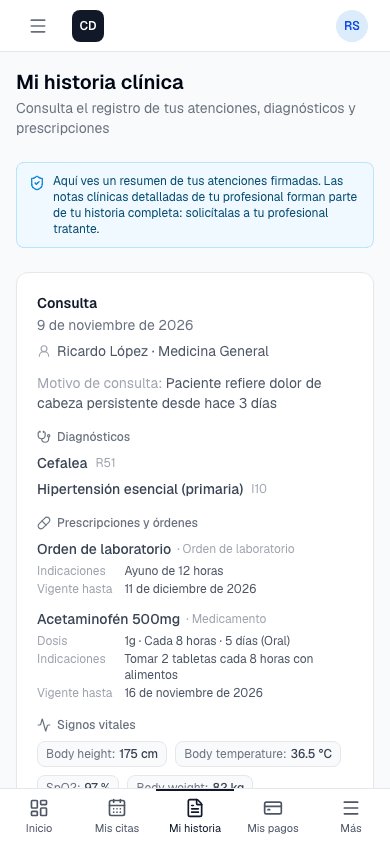
«Mi historia clínica», en el celular.
Cada tarjeta puede tener estas partes:
- El «Motivo de consulta».
- «Diagnósticos», con la marca «Principal» en el diagnóstico central de esa atención.
- «Prescripciones y órdenes»: medicamentos, exámenes u otras indicaciones, con su detalle (ver Tus prescripciones).
- «Signos vitales», cuando se tomaron.
- «Documentos», por ejemplo un «Resultado de laboratorio», una «Imagen diagnóstica», una «Referencia», un «Consentimiento informado» o un «Consentimiento de telemedicina».
Si una atención aparece con la marca «Sesión privada», tu profesional la registró como confidencial. Mientras no tengas atenciones firmadas verás «Aún no tienes atenciones registradas» y el aviso «Cuando tu profesional firme una atención, aparecerá aquí».
Lo que ves es un resumen. La pantalla lo dice así: «Aquí ves un resumen de tus atenciones firmadas. Las notas clínicas detalladas de tu profesional forman parte de tu historia completa: solicítalas a tu profesional tratante.» Las notas completas de evolución no se muestran en el portal; si las necesitas, pídeselas a quien te atiende.
Tus prescripciones
En «Prescripciones y órdenes» ves cada prescripción con lo que necesitas para usarla: el medicamento o el tipo de orden, la «Dosis», las «Indicaciones» y la fecha «Vigente hasta», cuando tu profesional la puso. Si te formularon lentes, ves los valores de cada ojo («OD» y «OS»: esfera, cilindro y eje), la adición si la tiene y la distancia pupilar («DP»).
Si tu profesional anuló o renovó una prescripción, aparece con la marca «Anulada» o «Sustituida» y sin fecha de vigencia: ya no la uses. Cuando tu profesional te envía una prescripción por correo, el botón «Ver en mi portal» te trae a esta pantalla.
Si eres menor de edad
Para pacientes menores de edad el portal no muestra la historia. Verás «Tu historia clínica no está disponible en el portal» y la explicación: la consulta de la historia de un menor se gestiona con el profesional tratante o con el representante legal. Registrar a tu madre, padre o acudiente como representante no le crea una cuenta ni le da acceso a tu información clínica.
Quién puede ver tu historia y por qué
Tu historia la custodia el consultorio o la clínica donde te atiendes: es el responsable de esa información ante la ley. PerfectaMente solo la guarda y la procesa por encargo de tu consultorio.
Dentro del consultorio, quién puede abrir tu historia depende de su relación contigo:
| Quién | Cuándo puede abrir tu historia | Qué queda registrado |
|---|---|---|
| Un profesional con relación de cuidado contigo | Cuando te atiende o te va a atender | Cada lectura, en un registro de auditoría que no se puede modificar |
| Un profesional sin esa relación | Solo en una emergencia, pidiendo un acceso de emergencia: debe escribir el motivo y el acceso dura un tiempo limitado | El acceso queda registrado para que la clínica lo revise después |
Entregar la historia de otro prestador
Si tienes en PDF tu historia clínica de otra institución, puedes entregársela a uno de tus profesionales desde el portal. Busca en «Mi historia clínica» la sección «Historia clínica externa». Esta sección solo aparece cuando tu consultorio tiene habilitada la función; si no la ves, pídele a tu consultorio que reciba el documento en consulta.
Ejemplo: vas a empezar con un nuevo PS y quieres que vea tus exámenes anteriores.
- En «Mi historia clínica», baja hasta «Historia clínica externa».
- Arrastra tu PDF al recuadro «Arrastra tu PDF aquí o haz clic para seleccionarlo». Solo se acepta un archivo PDF de hasta 10 MB.
- En «Profesional que podrá verlo», elige al profesional. Solo aparecen los profesionales con los que ya tienes una relación de cuidado; si todavía no has tenido consulta verás «Todavía no tienes un profesional a quien entregarlo».
- Lee la «Autorización para entregar una copia de mi historia clínica externa» y marca la casilla de aceptación.
- Pulsa «Entregar al profesional». Verás «Documento entregado al profesional.».
El documento aparece en «Documentos que has entregado» con la marca «Autorizado». Solo el profesional que elegiste puede consultarlo, y cada consulta o descarga queda registrada.
Si cambias de opinión, pulsa «Revocar autorización» y confirma con «Sí, revocar». Desde ese momento ese profesional deja de verlo desde tu portal y la marca cambia a «Revocado».
[!IMPORTANT] Ten en cuenta lo que la revocación no hace: tú puedes seguir descargando el documento, y el registro de que lo entregaste y de quién lo consultó se conserva. Si el profesional ya lo usó para tu atención, lo que haya anotado en tu historia permanece.
Un traslado automático de tu historia completa entre clínicas no existe. Entre consultorios distintos, la vía es esta entrega o tu copia descargada.
Descargar tu copia completa
La copia completa de tus datos se descarga desde «Privacidad y datos», no desde la historia.
- Entra a «Privacidad y datos».
- En la tarjeta «Descargar mi información» pulsa «Descargar mi copia». El botón muestra «Generando…» mientras prepara el archivo.
- Cuando termina verás: «Tu copia se descargó en formato FHIR R4 (legible por máquinas). Guárdala en un lugar seguro: contiene tus datos personales.»
La copia incluye tu perfil, tu historia, tus citas, tus pagos, tus archivos y tus consentimientos. FHIR R4 es un formato estándar internacional para intercambiar información de salud: está pensado para que otro sistema clínico lo lea, no para leerlo como un documento. Si generas varias copias seguidas verás «Generaste varias copias hace poco. Espera unos minutos e intenta de nuevo.».
[!WARNING] Guárdala como guardarías tu historia en papel: contiene tus diagnósticos y tus datos de contacto.
Qué pasa con tu historia si tu consultorio cierra
La ley obliga a conservar la historia clínica al menos 15 años, y esa obligación es del consultorio como custodio legal. Cerrar el consultorio o dejar de atenderte allí no la borra. Tampoco la borra pedir la eliminación de tu acceso al portal: se desactiva tu cuenta, pero la historia se conserva (lo ves en Tu privacidad y tus datos).
[!TIP] Si sabes que tu consultorio va a cerrar, descarga tu copia mientras tengas acceso.
Si algo no coincide
Si lo que ves en tu portal no coincide con este capítulo, escríbele a tu consultorio o sigue los pasos de Ayuda y nuevas capacidades.