
Cobros desde tu silla
Con este capítulo vas a poder cobrar una consulta sin levantarte del escritorio: registrar un pago en efectivo o con datáfono, descontar una sesión del bono de atención del paciente, pedirle que pague en línea, emitirle una cuenta de cobro y revisar después cuánto has cobrado. También vas a saber qué parte del cobro no te toca a ti, sino a quien administra el consultorio.
De un vistazo:
- Si el paciente está frente a ti, cobras con «Registrar pago ahora»: efectivo, datáfono o una sesión de su bono de atención.
- Si no paga en el momento, le envías el correo de pago o compartes el enlace de pago.
- Desde el «Historial de pagos» del paciente emites la cuenta de cobro, recuerdas un pago pendiente o adjuntas un comprobante.
- Confirmar transferencias, rechazar comprobantes, registrar abonos y reembolsos le toca al administrador o a recepción.
- «Cobros» y «Reportes» te muestran lo cobrado; ver ingresos en una clínica depende del administrador.
[!IMPORTANT] Antes de seguir, una distinción que importa: la cuenta de cobro que emite la plataforma es un soporte de cobro, no una factura. Acredita que el paciente te pagó. No es una factura electrónica ni la reemplaza cuando tu régimen tributario te obliga a facturar.
La propia pantalla de «Cobros» lo recuerda: «Los comprobantes disponibles aquí acreditan el pago. No sustituyen una factura electrónica DIAN cuando el régimen del consultorio la exija.» La plataforma no emite factura electrónica.
Las formas de pago que acepta tu consultorio (pago en línea, transferencia, pago a celular, efectivo) y la regla de si una cita se paga antes de reservarla las define quien administra el consultorio, como explica Cobros: configurar cómo te pagan. Si eres un PS independiente, esa persona eres tú.
Cobrar justo después de agendar
El camino depende de si tu consultorio exige el pago antes de la cita. El diagrama resume las dos ramas que explicamos abajo.
flowchart TD
    A["You book the appointment<br/>from 'Book appointment'"] --> B{"Does your practice require<br/>payment before the appointment?"}
    B -->|"Yes"| C["Booked with 'Payment pending'<br/>patient gets the email with the pay button"]
    B -->|"No"| D["Appointment is confirmed<br/>and the balance stays pending"]
    C -->|"Patient is in front of you"| E["Record payment now<br/>cash, card terminal or redeem a package"]
    C -->|"The email failed"| F["Share payment<br/>copy the link and send it"]
    D --> G["In the appointment detail<br/>request payment or payment link"]
    E --> H["Appointment is paid<br/>and the payment link stops working"]
Cuando agendas una cita desde «Agendar cita» (lo ves en Tu agenda y tus citas) y tu consultorio exige el pago antes de la cita, la confirmación muestra «Cita agendada» con «Pago pendiente». El paciente recibe un correo con los detalles y el botón de pago; si el correo falla, el bloque «Compartir pago» te deja copiar el enlace para enviarlo tú.
Si el paciente está frente a ti y prefiere pagar ahí mismo, pulsa «Registrar pago ahora» («Cobro presencial: efectivo, datáfono o bono.»). En «Forma de pago» eliges:
- «Efectivo»: registra el pago como recibido en efectivo.
- «Datáfono»: igual, con un campo «Referencia del voucher (opcional)» para que después cuadres con el banco.
- «Redimir bono»: descuenta una sesión del bono de atención activo del paciente (lo ves en la siguiente sección).
El botón dice «Registrar pago de» y el monto, o «Redimir bono». Al confirmar, la cita queda marcada como pagada y el enlace de pago que se le había enviado al paciente deja de estar activo, así nadie paga dos veces.
Si tu consultorio no exige el pago antes de reservar, la cita queda confirmada y el saldo queda pendiente. En el detalle de la cita, en la agenda, aparece «Solicitar pago» para enviarle al paciente el correo con el botón de pago (o «Reenviar solicitud» si ya se lo enviaste), y el gestor de «Enlace de pago» te deja crear, copiar, regenerar o revocar el enlace para compartirlo por otro canal.
Descontar una sesión de un bono de atención
Un bono de atención es un paquete de sesiones que el paciente compró por adelantado, por ejemplo diez sesiones de terapia. No lo confundas con el «bono del 100 %», que es un descuento que la plataforma le da a tu consultorio sobre su suscripción y no tiene nada que ver con tus pacientes.
Para usar una sesión del bono:
- En «Registrar pago ahora», elige «Redimir bono».
- En «Bono a redimir» ves los bonos activos del paciente con su saldo («Quedan 6 de 10 · vence…»); elige uno.
- Pulsa «Redimir bono». El pago queda con el estado «Bono usado» y al bono le queda una sesión menos.
En «Cobros» esa atención aparece en «Pagados» como «Bono · $ 0 · Bono usado», con su recibo. No suma a tus ingresos del mes: el dinero entró cuando se vendió el paquete.
Si el paciente no tiene bonos, la pantalla te dice «El paciente no tiene bonos activos.»
Los paquetes que se venden (cuántas sesiones, a qué precio, cuántos días de vigencia) se crean en «Cupones» con «Nuevo paquete». Si tu consultorio te lo permite, puedes manejar tus propios paquetes; el detalle está en Servicios y precios.
Para vender un paquete que el paciente te paga en el consultorio, ve a «Cupones» › «Compras» y pulsa «Vender paquete de bonos». Elige el paciente, el paquete y la «Forma de pago»: «Efectivo», «Datáfono» o «Transferencia». La «Referencia» es opcional, por ejemplo el voucher del datáfono. El modal te muestra el «Total a cobrar» antes de registrar.
Al pulsar «Registrar venta de…» queda un pago con su recibo y el saldo de bonos del paciente. La venta la ven administración y recepción en «Cobros», como «Paquete de bonos» con su forma de pago, y suma a los ingresos del mes en su reporte. Si tu rol es solo de profesional de la salud, no la ves en «Cobros» ni en tus ingresos, porque la venta no está atada a una cita.
El historial de pagos del paciente
En la ficha del paciente, «Historial de pagos» abre todos sus pagos con «Fecha», «Monto», «Medio», «Estado» y «Acciones». Los estados que vas a ver son «Pendiente», «Pagado», «Pago parcial», «Bono usado», «Reembolsado» y «Anulado».
El «Medio» dice cómo entró el dinero: «Efectivo», «Datáfono», «Transferencia», «Pago en línea», «Bono» o «Cortesía». Un cobro que registraste en el mostrador ya no aparece como «Transferencia».
Desde ahí puedes, como PS:
- Emitir la cuenta de cobro de un pago «Pagado», «Bono usado» o «Pago parcial»: «Descargar cuenta de cobro» te da el PDF y «Enviar por correo» se lo manda al paciente con el PDF adjunto («Cuenta de cobro enviada»). Solo puedes emitirla para pagos de tus propias citas. Una atención cubierta con bono queda en $ 0 y no lleva cuenta de cobro.
- Recordar un pago pendiente con «Recordar pago»: el paciente recibe un correo con el detalle de lo que debe.
- Adjuntar un comprobante cuando el paciente te envía la foto de su transferencia por otro medio: «Adjuntar comprobante» lo deja guardado en el pago.
Otras acciones del mismo historial son del administrador del consultorio o de recepción, no del rol de PS. Así se reparten:
| Acción en el «Historial de pagos» | Quién la hace |
|---|---|
| «Descargar cuenta de cobro» y «Enviar por correo» (solo pagos de tus propias citas) | Tú, como PS |
| «Recordar pago» | Tú, como PS |
| «Adjuntar comprobante» | Tú, como PS |
| «Confirmar transferencia» (después de revisar el comprobante) | El administrador o recepción |
| «Rechazar transferencia» (cancela la cita y libera el cupo) | El administrador o recepción |
| «Rechazar comprobante» (el pago sigue pendiente y la cita no se cancela) | El administrador o recepción |
| «Registrar abono» para un pago por cuotas | El administrador o recepción |
| «Registrar reembolso» | El administrador o recepción |
Si eres un PS independiente, normalmente también tienes el rol de administrador y verás esos botones; cómo usarlos está en Cobros: operar el día a día. Si trabajas en una clínica, pídeselo a recepción o a quien administra.
«Cobros»: lo que has cobrado
«Cobros», en el menú lateral, abre la pantalla del mismo nombre, que resume los pagos. Arriba están «Ingresos del mes», «Pagos pendientes» y «Comprobantes emitidos». Debajo, la lista se separa en pestañas: «Todos», «Pagados», «Pendientes» y «Cerrados sin pago» (cobros que se cerraron sin que entrara dinero, como un intento de pago en línea que falló). Puedes buscar un paciente con «Buscar» y descargar lo que tienes en pantalla con «Exportar».
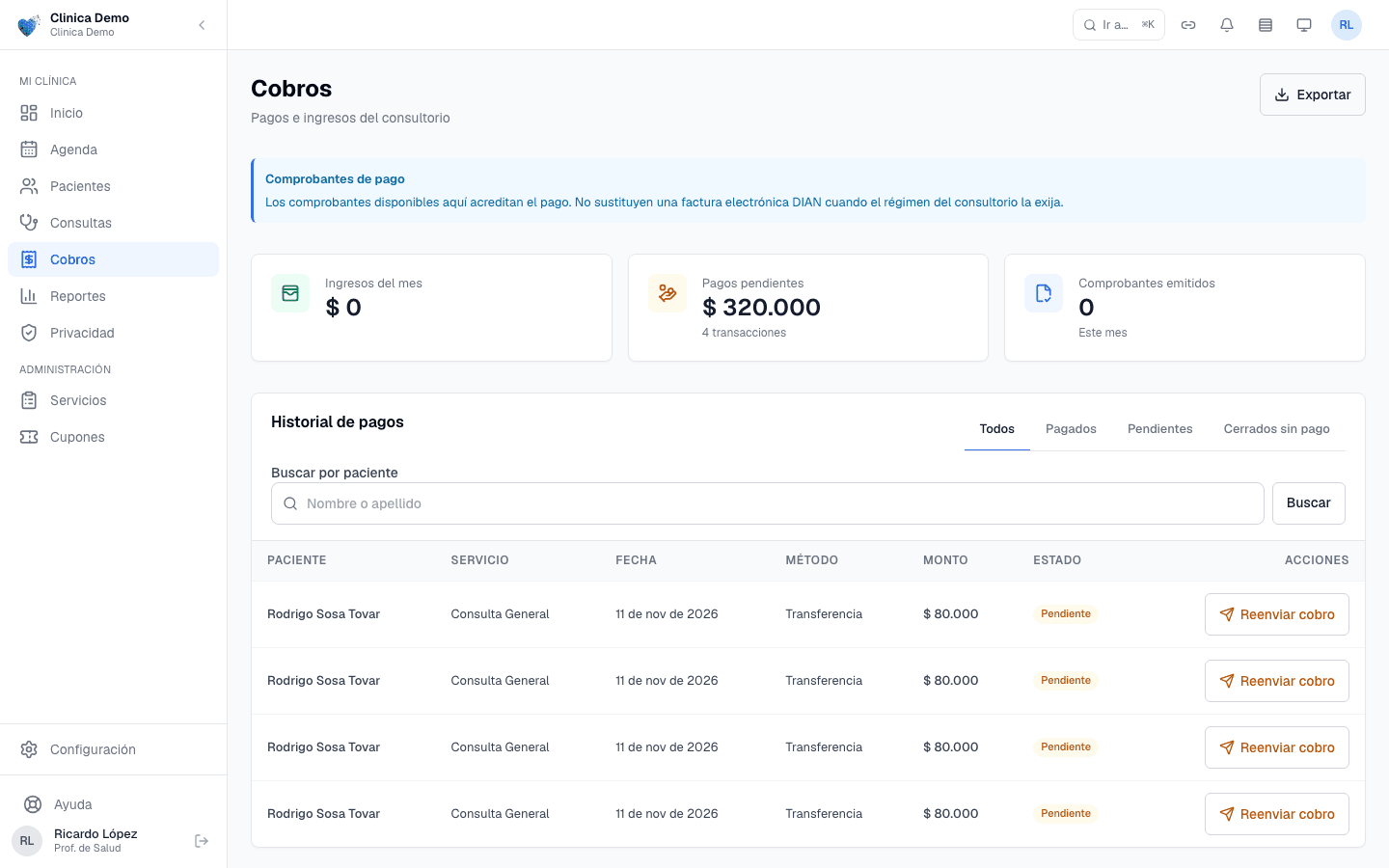
«Cobros».
Si hay citas futuras con saldo y sin un cobro iniciado, aparece el aviso «Citas con cobro sin iniciar» con el enlace «Revisar cola», que lleva a la cola de pagos que atiende el administrador o recepción.
Ver ingresos depende de una decisión del consultorio:
- En un consultorio con un solo PS, el PS ve sus ingresos desde el principio.
- En una clínica con varios profesionales no los ve hasta que el administrador activa «Mostrar ingresos a profesionales» en «Mi consultorio».
Si no está activo, «Cobros» te muestra «Sin acceso a facturación» y la tarjeta «Ingresos del mes» no aparece en tu tablero. Esa tarjeta es solo del profesional de salud: el administrador sin perfil profesional y el personal administrativo no la ven. En el celular el tablero muestra solo «Citas hoy» y «Sin confirmar».
La tarjeta «Ingresos del mes» del tablero muestra la misma cifra que «Ingresos del mes» en «Cobros»: lo cobrado en el mes menos los reembolsos del mes. Al pulsarla se abre «Reportes» › «Ingresos» con el rango del mes en curso, así ves el detalle de esa misma cifra.
«Reportes»: tu agenda y tu dinero en cifras
«Reportes» tiene las pestañas «Agenda del día», «No-shows» (pacientes que no llegaron), «Solicitudes online» (citas pedidas desde tu enlace de reservas), «Sin pago» e «Ingresos». Como PS ves solo lo tuyo: tus citas, tus pacientes y tus cobros. Las fechas de «No-shows» e «Ingresos» arrancan en los últimos 30 días y las puedes cambiar. «Sin pago» e «Ingresos» solo aparecen si tu consultorio tiene activos los pagos de pacientes.
Ejemplo: cobrar en efectivo y emitir la cuenta de cobro
Terminas una consulta de control de 80.000 pesos con un paciente que paga en efectivo. Tu consultorio exige el pago antes de la cita y la agendaste tú desde «Agendar cita».
- En la confirmación de la cita, pulsa «Registrar pago ahora».
- En «Forma de pago» elige «Efectivo». Revisa el «Total a cobrar» y pulsa «Registrar pago de» con el monto. Verás «Pago registrado».
- Abre la ficha del paciente y pulsa «Historial de pagos». El pago aparece como «Pagado».
- En «Acciones», pulsa «Enviar por correo». El paciente recibe su cuenta de cobro en PDF; si prefieres imprimirla, usa «Descargar cuenta de cobro».
Si en lugar de pagar en efectivo el paciente tiene un bono de atención, en el paso 2 elige «Redimir bono», selecciónalo en «Bono a redimir» y pulsa «Redimir bono». El pago queda como «Bono usado» y también puedes emitir su cuenta de cobro.
Qué hago cuando…
El paciente dice que ya transfirió. Pídele que suba el comprobante desde el correo o su portal; si te lo manda por otro medio, súbelo con «Adjuntar comprobante». Confirmar la transferencia le corresponde a quien administra el consultorio.
Me equivoqué y registré un pago que no era. Los reembolsos los hace el administrador del consultorio desde el mismo historial. Avísale con el nombre del paciente y la fecha de la cita.
Necesito factura electrónica. La plataforma no la emite. Usa tu proveedor de facturación electrónica y conserva la cuenta de cobro como soporte del pago.
Si algo no coincide
Si lo que ves en pantalla no coincide con esta guía, usa «Ayuda» al pie del menú lateral para escribirnos, como se explica en Cómo pedir ayuda y proponer nuevas capacidades.