
Tu agenda y tus citas
Quieres que tu agenda refleje tu realidad: los días y horas en que atiendes, las tardes en que no estás y las citas que de verdad ocurrieron. Al terminar este capítulo vas a saber configurar tu horario semanal, cerrar fechas con bloqueos, agendar una cita tú mismo y llevar cada cita por los estados correctos, desde que se agenda hasta que el paciente asiste o no llega.
De un vistazo:
- Tu horario semanal y el espacio entre citas se configuran en «Disponibilidad».
- Un bloqueo cierra fechas u horas aunque tu horario diga que atiendes, pero no cancela las citas que ya tenías.
- Agendas una cita tú mismo con el asistente «Agendar cita», en tres pasos.
- Desde el panel de la cita marcas asistencia o inasistencia, reprogramas, cancelas o abres la historia clínica.
- La plataforma envía sola los recordatorios por correo y, si tu consultorio lo activó, por WhatsApp.
Tu horario semanal: «Disponibilidad»
Tu disponibilidad es el horario en que aceptas citas. Lo que guardes aquí es exactamente lo que tus pacientes ven como horas libres cuando reservan desde tu enlace, y lo que tu equipo ve cuando te agenda.
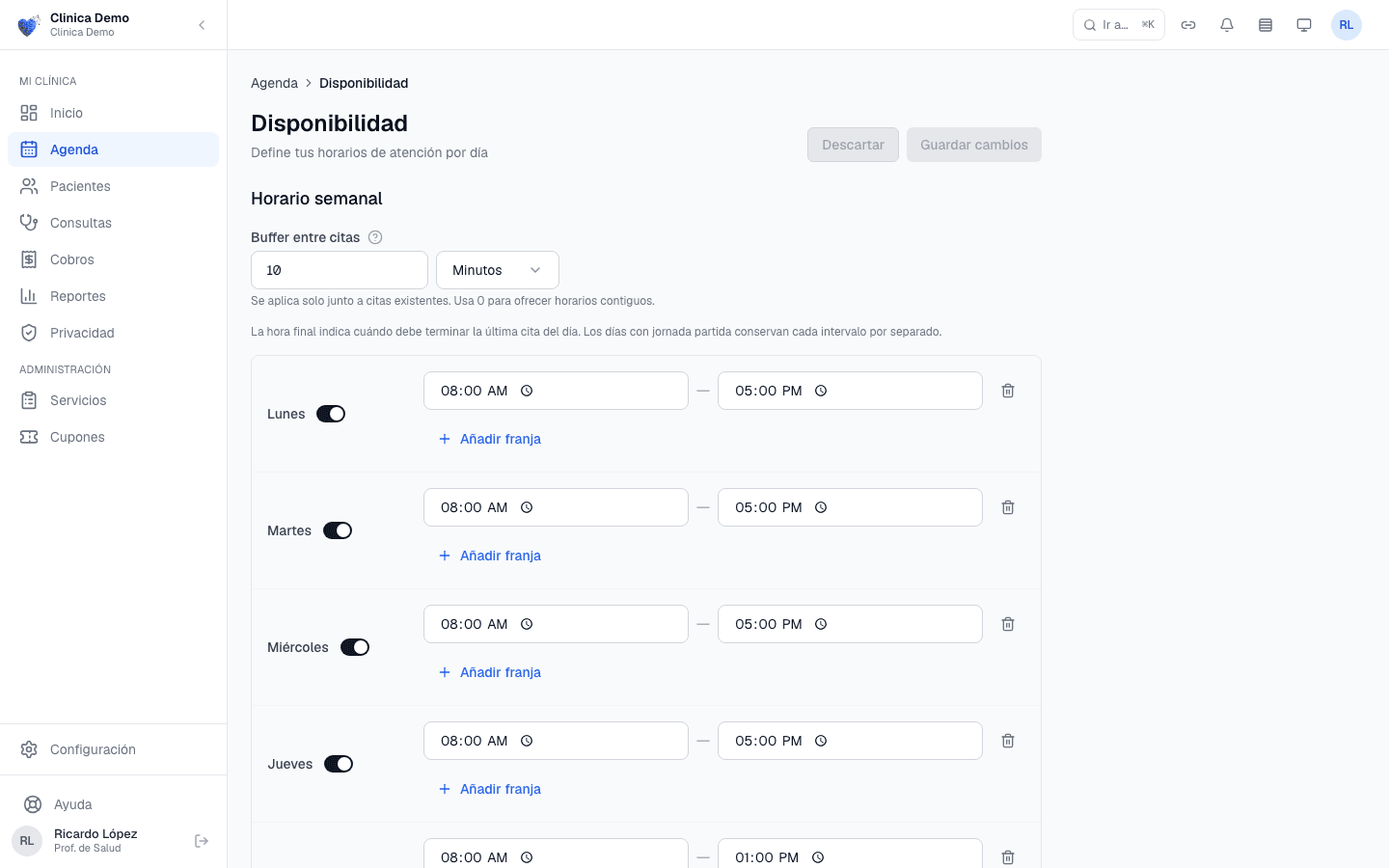
«Agenda» › «Configurar disponibilidad».
Para abrirla, entra a «Agenda» y pulsa «Configurar disponibilidad» en la columna izquierda. El editor se usa desde el computador: en el celular el botón no aparece, así que deja tu horario listo desde un equipo de escritorio. La pantalla se titula «Disponibilidad» («Define tus horarios de atención por día») y tiene dos partes: «Horario semanal» y «Bloqueos y ausencias». Si eres administrador de una clínica, arriba eliges primero de qué profesional es el horario.
En «Horario semanal» activas cada día que atiendes (de lunes a domingo) y, para cada día, escribes una o varias franjas con su hora de inicio y su hora de fin. «Añadir franja» agrega otra franja al mismo día, que es como armas un horario partido: por ejemplo, de 08:00 a 12:00 y de 14:00 a 18:00. Cada franja se conserva por separado, así que nadie puede reservar a la hora del almuerzo.
Dos reglas definen cómo se convierten tus franjas en horas reservables:
- La duración de la cita la pone el servicio, no el horario. Si tu servicio dura 40 minutos, la plataforma reparte tu franja en citas de 40 minutos. Por eso tienes que tener al menos un servicio creado (ver Servicios y precios).
- La hora final es la hora en que termina la última cita. Como dice la pantalla: «La hora final indica cuándo debe terminar la última cita del día.» Si tu franja termina a las 12:00 y tu servicio dura 40 minutos, la última cita que se ofrece es la que acaba a las 12:00 o antes, nunca una que se pase.
El espacio entre citas
El «Buffer entre citas» es un tiempo libre que la plataforma deja automáticamente entre una cita y la siguiente, «por ejemplo para tomar notas o preparar el consultorio». Puedes poner de 0 a 60 minutos.
El ejemplo que trae la pantalla lo explica bien: «Con un buffer de 10 minutos, después de una cita que termina a las 9:40 el siguiente horario que ve el paciente es 9:50, no 9:40.» El espacio se aplica solo junto a citas que ya existen; con 0 ofreces horarios seguidos.
Cuando termines, pulsa «Guardar cambios». Si te arrepientes antes de guardar, «Descartar» devuelve el editor al horario que tenías guardado. Verás «Disponibilidad guardada correctamente.» Si la pantalla te dice «Activa al menos un día para poder guardar.» o «La hora de fin debe ser posterior a la de inicio», revisa las franjas marcadas.
Bloqueos y ausencias
Un bloqueo cierra un periodo de tu agenda aunque tu horario semanal diga que atiendes: vacaciones, un congreso, una incapacidad, una diligencia. Los bloqueos «Anulan la disponibilidad semanal en esas fechas».
En la misma pantalla de «Disponibilidad», en «Bloqueos y ausencias», pulsa «Nuevo bloqueo». En el «Tipo de bloqueo» eliges:
- «Día(s) completo(s)»: indicas «Desde» y «Hasta». Sirve para vacaciones o un viaje.
- «Franja horaria»: indicas la «Fecha», la «Hora inicio» y la «Hora fin». Sirve para una tarde o unas horas.
Luego eliges el «Motivo» entre «Vacaciones», «Incapacidad o enfermedad», «Congreso o formación», «Motivo administrativo» y «Otro». La nota que puedes agregar es «Visible solo para el equipo del consultorio», nunca para los pacientes.
Si en ese rango ya tenías citas, la ventana te ofrece «Notificar a pacientes con citas afectadas». Con esa casilla marcada, el botón cambia a «Crear bloqueo y avisar» y la plataforma les escribe a esos pacientes para que reprogramen. Al guardar verás «Bloqueo creado correctamente. Ya se refleja en la agenda.» Puedes editar o eliminar un bloqueo desde la misma lista. Los bloqueos por franja muestran sus horas junto a la fecha, por ejemplo «08:00 – 13:00».
[!IMPORTANT] El bloqueo no cancela las citas por sí solo: revísalas en la agenda y reprográmalas o cancélalas.
Ver tu agenda
«Agenda» muestra tus citas en vista «Día» o «Semana» (la vista de semana está en pantallas medianas y grandes). En pantallas medianas y grandes, cada cita de la vista «Día» dice el paciente, el servicio, el estado y el horario; en la vista «Semana» tienes «Nueva cita» junto al selector «Día» y «Semana».
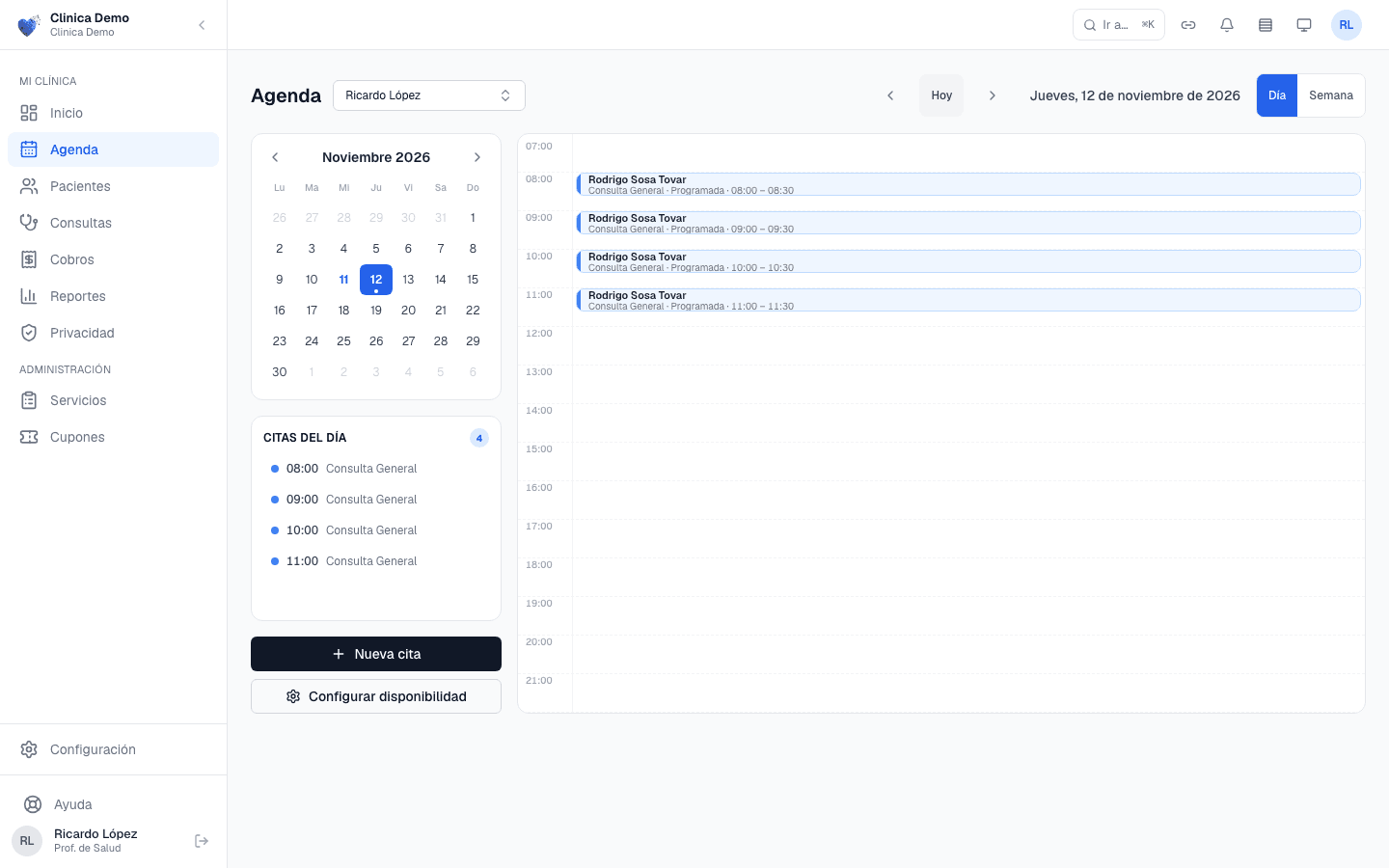
Vista «Día» de la agenda con cuatro citas.
En el celular el día es una lista, con la hora, el paciente, el servicio y su duración, el estado y tus bloqueos con su hora de inicio. Con «Anterior» y «Siguiente» te mueves en el calendario. Cada cita muestra su estado con un color:
| Estado | Qué significa |
|---|---|
| «Por confirmar» | El paciente la solicitó y falta confirmarla o pagarla |
| «Reservada» | El cupo está guardado mientras el paciente completa el pago |
| «Programada» | La cita está agendada |
| «Confirmada» | La cita está confirmada |
| «Asistió» | Marcaste que el paciente llegó |
| «En curso» | La consulta está abierta |
| «Completada» | La consulta terminó |
| «Cancelada» | Se canceló |
| «No asistió» | El paciente no llegó |
Las citas «Por confirmar» y «Reservada» son las que «Inicio» cuenta como «Sin confirmar».
El diagrama muestra cómo pasa una cita de un estado a otro, con tu acción o por el plazo de pago; fíjate en que los tres estados finales ya no cambian. «Cancelar» sigue disponible mientras la cita no esté en un estado final, también después de marcar «Asistió» o con la consulta «En curso».
stateDiagram-v2
    state "To confirm or Reserved" as Pendiente
    state "Scheduled or Confirmed" as Agendada
    state "Attended" as Asistio
    state "In progress" as EnCurso
    state "Completed" as Completada
    state "No-show" as NoAsistio
    state "Cancelled" as Cancelada
    [*] --> Pendiente: patient requests it and payment is missing
    [*] --> Agendada
    Pendiente --> Agendada: payment is confirmed
    Pendiente --> Cancelada: payment deadline passes or you cancel
    Agendada --> Asistio: mark attendance
    Agendada --> NoAsistio: mark no-show
    Agendada --> Cancelada: cancel
    Agendada --> EnCurso: start the consultation
    Asistio --> EnCurso: start the consultation
    Asistio --> Cancelada: cancel
    EnCurso --> Completada: the consultation ends
    EnCurso --> Cancelada: cancel
    Completada --> [*]
    NoAsistio --> [*]
    Cancelada --> [*]
Agendar una cita tú mismo
La agenda abre en tu propio calendario. Si el consultorio tiene más de un profesional, junto al título aparece un selector para ver la agenda de otro, sea cual sea tu rol. Las citas que coinciden en horario se muestran lado a lado.
Desde «Agenda» pulsa «Nueva cita» (en el celular, el botón «+»). El asistente «Agendar cita» tiene tres pasos:
- Paciente y servicio. En «Buscar paciente» escribe el nombre o el documento. Si el paciente no existe, «Crear paciente» te deja registrarlo ahí mismo (cómo hacerlo bien está en Tus pacientes). Para agendar, el paciente debe tener correo y teléfono: la tarjeta del paciente los muestra juntos y, si falta alguno, aparece «Completa el contacto del paciente» para escribir solo lo que falta y pulsar «Guardar contacto». Si el paciente lo atiende otro profesional, la tarjeta dice «Correo registrado» o «Teléfono registrado» sin mostrar el dato. Luego eliges el «Servicio». Si ves «No hay servicios configurados para agendar», primero tienes que crear uno. Pulsa «Continuar».
- Fecha y hora. Eliges la «Fecha de la cita» y uno de los horarios libres. Si aparece «No hay horarios disponibles para esta fecha. Prueba con otra.», ese día está lleno, bloqueado o no está en tu horario.
- Confirmar cita. Revisas paciente, servicio, profesional (con su especialidad), fecha y horario, y puedes escribir «Notas (opcional)». Si el servicio se ofrece en las dos modalidades, decides si es «Cita por telemedicina». Pulsa «Agendar cita».
Si tu consultorio cobra por adelantado, el último paso te muestra «Pago pendiente» y puedes enviar al paciente el cobro por correo o elegir «Agendar sin cobro». El detalle de esos caminos está en Cobros desde tu silla. Para una cita virtual, si no tienes configurado tu enlace de videollamada verás «Este profesional no tiene un enlace configurado»: la cita se agenda igual, pero el paciente no tendrá botón para unirse hasta que lo configures (ver Telemedicina).
El panel de la cita
Al pulsar una cita en la agenda se abre su panel lateral con los datos del paciente, el servicio, el horario, la «Ubicación» (para citas presenciales) o el «Enlace de videollamada» (para citas virtuales), y el «Estado de pago». Desde ahí actúas sobre la cita:
| Acción | Para qué |
|---|---|
| «Atender (abrir HCE)» | Eliges el servicio y el tipo de atención, y abres la historia clínica electrónica (HCE) de esa consulta. Lo explica Atender una consulta |
| «Marcar asistencia» | El paciente llegó: la cita pasa a «Asistió» |
| «No-show» | El paciente no llegó: la cita pasa a «No asistió» |
| «Reprogramar» | Mueves la cita a otro horario libre |
| «Cancelar» | Cancelas la cita |
| «Gestionar consentimiento» | Aparece cuando falta un consentimiento informado; te lleva a los adjuntos del paciente |
| «Unirse a la consulta» | En citas virtuales, abre la videollamada |
«Marcar asistencia», «No-show», «Reprogramar» y «Cancelar» solo aparecen mientras la cita sigue abierta: una cita cancelada, completada o marcada como no asistida ya no cambia.
Mientras el pago de la reserva siga pendiente, el panel no ofrece «Marcar asistencia», «No-show» ni «Atender (abrir HCE)»: aparecen cuando el pago queda saldado. «Marcar asistencia» sirve para citas programadas o confirmadas, y «No-show» aparece solo cuando ya pasó la hora de inicio. Una cita que ya está «En curso» no vuelve a ofrecer «Atender (abrir HCE)»: su consulta ya está abierta.
Si cancelas una cita pagada con bono, la sesión vuelve al saldo del paciente; el aviso del panel de cancelación te lo recuerda. No vuelve si el bono ya está vencido o si su pago se reembolsó, aunque sea en parte: en ese caso la sesión sigue contada como usada.
Al cancelar eliges el «Motivo de cancelación» de una lista: «Solicitud del paciente», «El profesional no está disponible», «Reprogramada por la clínica», «Error al agendar» u «Otro (describir)», que te pide escribirlo. El motivo alimenta los reportes de cancelación.
En la ubicación puedes escribir una dirección distinta para esa cita y pulsar «Guardar»; si la cita aún no está confirmada, verás «Guardado. Se compartirá cuando la cita quede confirmada.»
Recordatorios automáticos
No tienes que recordarle la cita a cada paciente: la plataforma lo hace sola. Por defecto envía dos recordatorios por correo, uno un día antes y otro 15 minutos antes de la cita. Si tu consultorio activó los «Recordatorios de cita por WhatsApp», también llegan por WhatsApp, pero solo a los pacientes que verificaron su teléfono, y cada paciente puede desactivarlos desde su portal. Esa opción la enciende el administrador en «Configuración» › «Notificaciones».
En esa misma pantalla tú eliges qué avisos quieres recibir: «Recordatorios de cita», «Confirmaciones de pago», «Citas canceladas / no-show» y «Resumen semanal» («Resumen de tu actividad, los lunes por la mañana.»). Pulsa «Guardar preferencias».
Ejemplo: horario partido, una tarde libre y una cita atendida
Camilo es nutricionista y atiende de lunes a viernes en dos jornadas.
- En «Agenda» pulsa «Configurar disponibilidad».
- En «Horario semanal» activa lunes a viernes. Para el lunes escribe 08:00 a 12:00, pulsa «Añadir franja» y escribe 14:00 a 18:00. Repite para cada día.
- En «Buffer entre citas» pone 10 minutos y pulsa «Guardar cambios». Ve «Disponibilidad guardada correctamente.»
- El jueves tiene una diligencia por la tarde. En «Bloqueos y ausencias» pulsa «Nuevo bloqueo», elige «Franja horaria», pone la fecha del jueves, «Hora inicio» 14:00 y «Hora fin» 18:00, y en «Motivo» elige «Motivo administrativo». Ya tenía una cita a las 15:00, así que marca «Notificar a pacientes con citas afectadas» y pulsa «Crear bloqueo y avisar».
- Vuelve a la agenda, abre la cita de las 15:00 y pulsa «Reprogramar» para pasarla al viernes.
- El lunes a las 08:00 llega su paciente. Abre la cita y pulsa «Marcar asistencia»: la cita queda en «Asistió». Luego pulsa «Atender (abrir HCE)» para empezar la consulta.
Si algo no coincide
Si tu horario no se refleja como esperas o una cita no cambia de estado, usa «Ayuda» al pie del menú lateral o sigue Cómo pedir ayuda y proponer nuevas capacidades.
Al elegir fecha para una cita, el asistente explica si el profesional no tiene horario compatible, está inactivo, hay un bloqueo, la agenda está ocupada, ya terminó la jornada o la fecha pasó. «Elegir otra fecha» devuelve el foco al selector. Un error de carga ofrece «Reintentar» y no significa que la agenda esté vacía. Los bloqueos se muestran de forma genérica: sus notas internas no se publican.