
Tus pacientes
Quieres que cada paciente quede bien identificado desde el primer día, con sus datos de contacto correctos y, si lo quiere, con acceso a su propio portal. Al terminar este capítulo vas a saber encontrar a tus pacientes, registrar uno nuevo (incluido un menor de edad con su representante), resolver los avisos cuando un correo ya existe y habilitarle el portal a un paciente que registraste tú.
La lista de pacientes
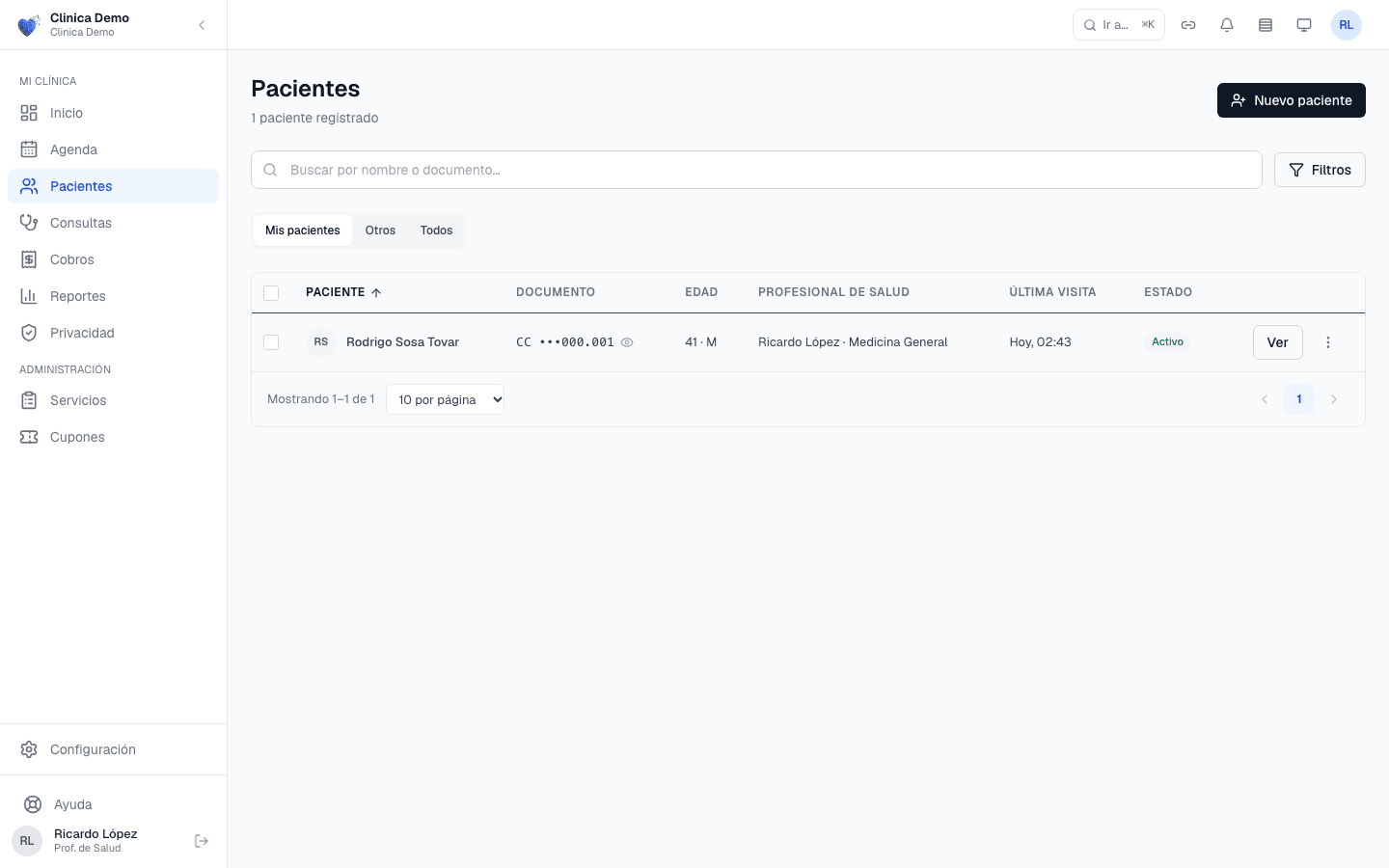
«Pacientes» con la vista «Mis pacientes».
En «Pacientes» ves la lista de quienes atiende tu consultorio. Arriba tienes tres vistas:
- «Mis pacientes»: aquellos con los que tienes una relación de cuidado, es decir, los que te asignaron o los que ya atendiste.
- «Otros»: pacientes del consultorio que atiende otro profesional.
- «Todos»: la lista completa.
La búsqueda encuentra por nombre o documento. Con «Filtros» puedes acotar, por ejemplo, por «Tipo de documento». Cada fila muestra «Paciente», «Documento», «Edad», «Profesional de salud», «Última visita» y «Estado», y puede llevar dos insignias:
- «Pago pendiente»: el paciente tiene un cobro por resolver. Desde el menú de la fila, «Ver pagos» abre su «Historial de pagos».
- «No asignado a ti»: es paciente del consultorio, pero no tienes relación de cuidado con él. Puedes ver sus datos básicos; para abrir su historia clínica necesitas que te lo asignen o, en una urgencia, el acceso de emergencia que se explica en Atender una consulta.
Si seleccionas pacientes con las casillas de la izquierda, aparece «Exportar CSV» para descargar esa lista en una hoja de cálculo.
En el celular cada paciente es una tarjeta: tócala para abrir la ficha. «+ Nuevo» registra un paciente y «Filtros» es el botón del embudo.
Desactivar una ficha y revisar fichas duplicadas son tareas del administrador del consultorio; están en el Manual del consultorio y la clínica.
Registrar un paciente nuevo
El registro sigue este camino:
flowchart LR
    A["Staff registers<br/>the patient"] --> B["Patient record created<br/>consents pending"]
    B --> C["Patient accepts<br/>Habeas Data and Terms"]
    B --> D["Staff enables<br/>the patient portal"]
    D --> E["Patient activates the account<br/>from the email"]
Si tu paciente reserva solo desde tu enlace, la plataforma crea su ficha con lo que él mismo escribe. Cuando lo registras tú (porque llamó, porque llegó sin cita o porque lo remitieron), pulsa «Nuevo paciente» en la lista. Los campos con asterisco son obligatorios.
Identificación. «Primer nombre», «Segundo nombre», «Primer apellido», «Segundo apellido», «Tipo de documento», «Número de documento», «Fecha de nacimiento» y «Sexo biológico». El documento es lo que distingue a un paciente de otro con el mismo nombre: escríbelo tal como aparece en el documento físico.
Contacto. «Email» y «Teléfono». El teléfono lleva a la izquierda el selector de país con su indicativo (Colombia, +57, por defecto): «El indicativo se usa para SMS y WhatsApp.» Con el correo podrás enviarle la autorización de datos, los recordatorios y la invitación al portal; sin correo, el paciente solo recibe lo que le des en persona.
Residencia. Indicas el «País de residencia», la «Ciudad de residencia» y la «Zona horaria». Si el país tiene una sola zona horaria (Colombia, por ejemplo), se llena sola («Se completa al elegir el país.»); si tiene varias (Estados Unidos, México, Brasil, España…), eliges la del paciente. Si el teléfono todavía está vacío, el país también pone el indicativo.
Datos demográficos (opcional). «Requeridos por la interoperabilidad de historia clínica (RDA)»: pertenencia étnica, categoría de discapacidad, zona de residencia urbana o rural, municipio y país de nacionalidad. Pulsa «Mostrar» para verlos. Si elegiste una opción por error, vuelves a «Sin información» desde la misma lista. Si al guardar uno de estos datos tiene un error, la sección se abre sola para que lo veas.
Acudiente / representante legal. Esta sección dice «Requerido para menor de edad»: si la fecha de nacimiento corresponde a un menor, tienes que completar «Nombre del acudiente», «Parentesco», «Documento del acudiente» y «Teléfono de contacto».
Registran pacientes la recepción, la administración del consultorio y el PS. Enfermería y auditoría no ven «Nuevo paciente» en la lista de pacientes ni en la paleta de comandos, y si abren la dirección del formulario ven «No tienes permisos para ver esta página.».
Pulsa «Guardar paciente» y llegas a su ficha. Si falta el tipo de documento o el sexo biológico, el campo dice «Requerido». En el celular, «Guardar paciente» ocupa todo el ancho y «Cancelar» queda debajo.
Cuando el correo ya tiene una cuenta
Antes de guardar, la plataforma revisa si el correo que escribiste ya pertenece a alguien de tu consultorio y te avisa:
| Aviso | Qué hacer |
|---|---|
| «Este correo es el de tu propia cuenta. La ficha quedará separada de tu cuenta; si es tuya, después podrás vincularla desde la ficha con «Esta ficha es mía» y cambiar a Mi salud.» | Si estás registrándote a ti mismo como paciente, sigue y luego usa «Esta ficha es mía» |
| «Este correo pertenece a una cuenta activa del equipo de este espacio. La ficha no se vinculará a esa cuenta.» | Confirma que es el correo correcto (puede ser un colega que también es paciente) |
| «Este correo pertenece a una cuenta desactivada del equipo de este espacio. La ficha no se vinculará a esa cuenta.» | Igual que el anterior |
| El correo ya es de un paciente de tu consultorio | Si puedes ver esa ficha, usa «Abrir la ficha existente» en lugar de crear otra |
En todos los casos, si de verdad quieres guardar la ficha nueva (por ejemplo, porque es el correo de un familiar que comparten varios pacientes), marca «Entiendo, crear la ficha igual».
La ficha del paciente
La ficha abre en «Resumen», con sus datos, su próxima cita y sus consentimientos. Las demás pestañas («Historia clínica», «Prescripciones», «Encuentros», «Adjuntos», «Historia externa», «Plan de sesiones», «Accesos») se explican en los capítulos siguientes. Desde el encabezado tienes «Editar» para corregir datos y «Agendar cita». «Editar» no aparece para enfermería ni para auditoría, que no pueden cambiar los datos del paciente.
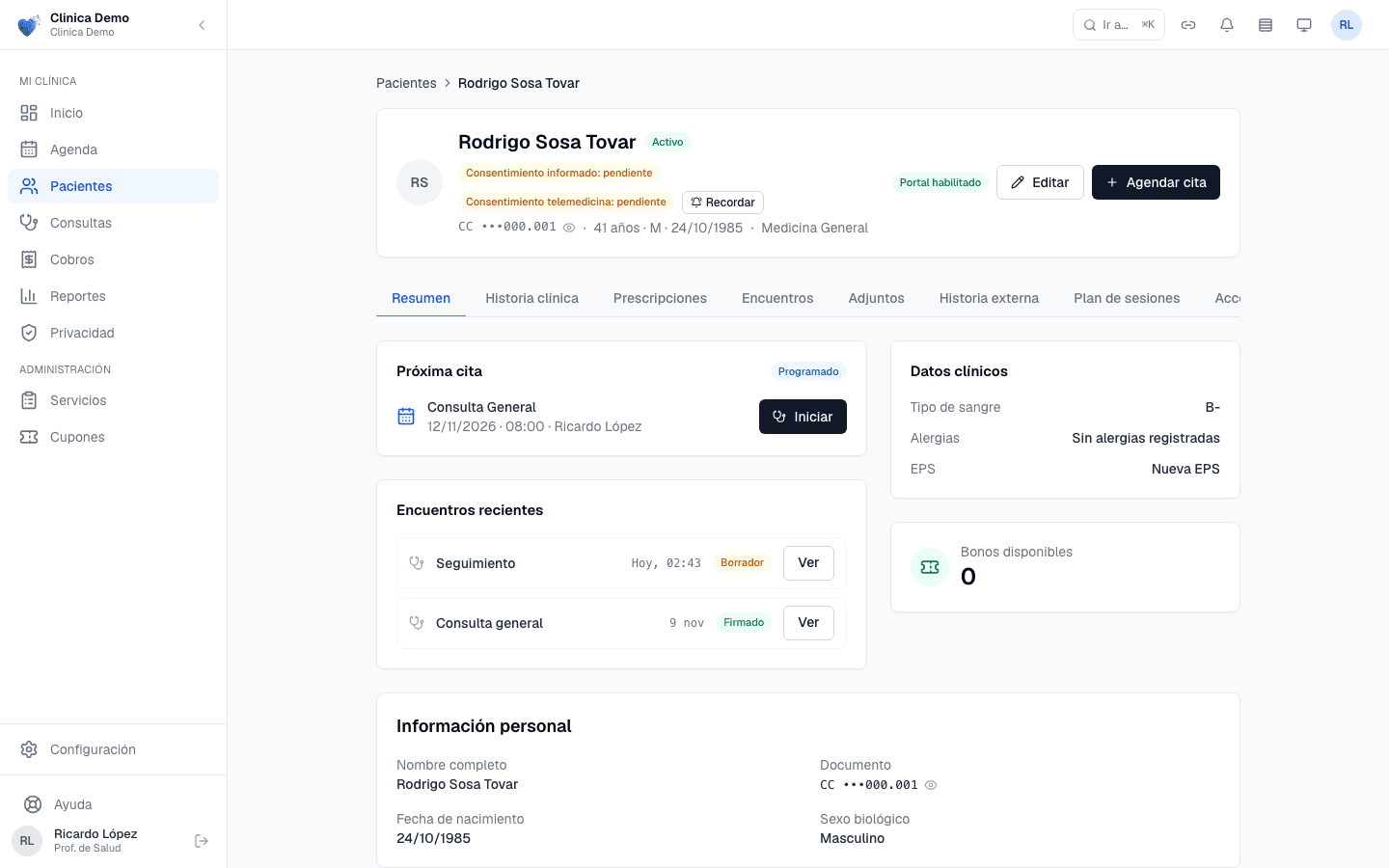
La ficha del paciente, pestaña «Resumen».
En el celular la ficha es más compacta. Arriba ves el nombre, el documento, la edad y el sexo; «Editar», «Agendar cita» y «Recordar consentimiento» están en el menú ⋮. Las pestañas usan nombres cortos («Historia», «Rx») y se desplazan de lado. El resumen empieza por «Datos clínicos», con las alergias primero, y «Iniciar encuentro» ocupa todo el ancho.
En la pestaña «Historia» del celular cada evento es una tarjeta compacta, sin línea de tiempo, con el autor, su ReTHUS y la fecha al pie. Los filtros por tipo y por fecha están en el botón del embudo, junto al título.
Si el paciente es menor de edad, la ficha muestra el documento del acudiente enmascarado, solo con sus últimos dígitos (por ejemplo «•••778.190»). A diferencia del documento del paciente, no tiene el ojo para revelarlo. Al pulsar «Editar», los cuatro campos del acudiente salen vacíos y encima ves «Acudiente actual:» con su nombre y el documento enmascarado. Déjalos en blanco para conservarlo; para cambiarlo, escribe los cuatro campos.
Editar. Puedes cambiar los datos personales, el contacto, la residencia y el representante. El «Nombre preferido» («Cómo prefiere que le llamen») se guarda como alias y la búsqueda también lo encuentra. Si un número de teléfono ya estaba registrado, no puedes dejarlo vacío: escribe uno válido.
Hora local del paciente. Cuando el paciente vive en otra zona horaria, la ficha, la próxima cita, el panel de la cita y la consulta muestran «Hora local del paciente». Es muy útil para las citas por telemedicina con pacientes en el exterior. Los correos y mensajes que recibe el paciente le muestran la hora de la cita en tu zona y, al lado, la suya.
«Esta ficha es mía». Si eres PS y también paciente del consultorio, puedes vincular tu ficha a tu cuenta con «Esta ficha es mía» → «Vincular». Después cambias a «Mi salud» desde el menú de tu cuenta (ver Primeros pasos).
Consentimientos: los acepta el paciente
La autorización de tratamiento de datos personales (Ley 1581, conocida como Habeas Data) y los términos «los acepta el paciente o su representante legal, no el profesional». Tú no marcas casillas por él. Si reservó desde tu enlace, ya los aceptó al reservar. Si lo registraste tú, la plataforma se los pide la primera vez que entra a su portal, y puedes enviarle la solicitud por correo.
En la tarjeta de consentimientos de la ficha ves el estado de cada uno: «Pendiente del paciente — solicitado el…, último recordatorio…», «Otorgado» con la fecha y el canal por el que lo aceptó. Uno revocado conserva su fecha de «Otorgado» y lleva una insignia ámbar con la fecha de revocación, por ejemplo «Revocado: 01/02/2026».
Con «Reenviar solicitud» le mandas el enlace otra vez y verás «Solicitud reenviada». Mientras tanto, puedes abrir su historia, agendarlo y atenderlo como siempre: la falta de esta autorización no te impide atenderlo.
El consentimiento de telemedicina es aparte: si falta, la ficha te ofrece «Recordar», que le envía un correo con el enlace para firmarlo en su portal. Más detalle en Telemedicina.
Habilitar el portal del paciente
El portal es el espacio donde tu paciente ve sus citas, sus documentos y sus pagos (lo describe el Manual del paciente). Un paciente que reservó desde tu enlace ya puede entrar. Uno que registraste tú todavía no tiene acceso, y la ficha lo dice: «Portal: sin acceso».
Para habilitarlo pulsa «Habilitar acceso al portal». La ventana te muestra el correo al que va a llegar la invitación y te pide marcar «Confirmo que correo es el correo del paciente y asumo la responsabilidad de esta activación.» Esa casilla existe porque quien abra ese buzón podrá entrar al portal del paciente: confirma el correo con él antes de enviar. Pulsa «Enviar invitación».
El paciente recibe el correo «Activa tu acceso al portal — nombre del consultorio» con el botón «Activar mi acceso». El enlace es personal, sirve una sola vez y vence en 72 horas. Al pulsarlo ve «Tu acceso está habilitado» y el botón «Iniciar sesión»; desde entonces entra con su correo y un código que le llega cada vez. Tu ficha pasa a decir «Portal habilitado».
Si el correo no llegó o el enlace venció, pulsa «Reenviar». Si la ficha te dice «No se puede habilitar el portal: este correo ya tiene una cuenta en la clínica.», no intentes forzarlo: usa «Abrir caso de soporte» para que revisemos si se trata de la misma persona.
Ejemplo: una paciente menor de edad con acceso al portal
Sofía tiene 15 años y llega con su mamá, Marta, a su primera consulta.
- En «Pacientes» pulsa «Nuevo paciente».
- Escribe «Primer nombre» Sofía, sus apellidos, «Tipo de documento» «Tarjeta de identidad» con su número, su «Fecha de nacimiento» y su «Sexo biológico».
- En «Email» escribe el correo de Marta, que es quien gestiona las citas. En la residencia elige Colombia: la «Zona horaria» se llena sola.
- Como Sofía es menor, la sección «Acudiente / representante legal» dice «Requerido para menor de edad». Completa «Nombre del acudiente» con el nombre de Marta, «Parentesco» madre, «Documento del acudiente» y «Teléfono de contacto».
- Pulsa «Guardar paciente». En el «Resumen», la tarjeta de consentimientos muestra la autorización como «Pendiente del paciente». Pulsa «Reenviar solicitud» para que Marta la acepte desde su correo.
- Le pregunta a Marta si quiere ver las citas de Sofía en línea. Ella dice que sí y confirma su correo. Pulsa «Habilitar acceso al portal», marca la casilla de confirmación y pulsa «Enviar invitación».
- Marta recibe «Activa tu acceso al portal», pulsa «Activar mi acceso» y ve «Tu acceso está habilitado». La ficha de Sofía ahora dice «Portal habilitado».
Si algo no coincide
Si un aviso o un botón no aparece como se describe aquí, usa «Ayuda» al pie del menú lateral o sigue Cómo pedir ayuda y proponer nuevas capacidades.