
Tu cuenta y cómo entrar
Quieres entrar al portal de tu consultorio para ver tus citas, tus pagos y tu historia clínica. Al terminar este capítulo sabrás cómo nace tu cuenta, cómo entrar sin contraseña con un código que te llega al correo (o por WhatsApp, si tu consultorio lo ofrece), qué te pedimos la primera vez y qué significan las pantallas que puedes encontrar en el camino.
Tu cuenta no tiene contraseña
En el portal del paciente no existe una contraseña que debas recordar. Cada vez que entras, te enviamos un código de un solo uso: seis dígitos que solo sirven una vez y vencen a los 10 minutos. Así nadie puede entrar a tu cuenta adivinando una clave; necesita tener acceso a tu correo (o a tu WhatsApp verificado).
Tu cuenta está ligada al consultorio o a la clínica donde te atiendes. Si te atiendes en dos lugares distintos que usan PerfectaMente HealthCare, cada uno te reconoce por separado y cada código te lleva a tus citas en ese lugar.
Cómo nace tu cuenta
Hay dos caminos, y en ninguno tienes que «registrarte» por aparte. El diagrama muestra cómo ambos terminan en la misma pantalla de ingreso y qué pasa la primera vez que entras.
flowchart TD
    A["You book your first appointment online<br/>and confirm your email"] --> E["'Sign in with your email'"]
    B["Your practice enables the portal"] --> C["Email 'Activate your portal access'<br/>(single use, 72 hours)"]
    C --> D["'Your access is enabled'<br/>you press 'Sign in'"]
    D --> E
    E --> F["You get a six-digit code<br/>(10 minutes)"]
    F --> G["You type the code and press 'Verify'"]
    G --> H{"Did your practice create your record<br/>and is it your first time?"}
    H -->|"Yes"| I["'Authorize the processing of your data'"]
    H -->|"No"| J["Your portal 'Home'"]
    I --> J
Al agendar tu primera cita en línea. Cuando reservas desde el enlace o la tarjeta de tu consultorio y confirmas tu correo con el código que te enviamos, tu cuenta queda creada con ese correo. La próxima vez que quieras entrar, usas ese mismo correo. El paso a paso de la reserva está en Agendar una cita.
Porque tu consultorio te habilitó el portal. Si te registraron en la recepción o en consulta, el personal puede habilitarte el acceso. En ese caso te llega un correo con el asunto «Activa tu acceso al portal — nombre de tu clínica». El botón del correo abre una página que confirma «Tu acceso está habilitado» y te invita a entrar con el botón «Iniciar sesión».
[!IMPORTANT] El enlace de activación funciona una sola vez y vence a las 72 horas.
Si abres el enlace de nuevo después de usarlo, verás «Este enlace ya se usó»: no pasa nada, ya puedes entrar con tu correo. Si ves «El enlace no es válido o ya venció» o «No pudimos completar la activación», pide a tu consultorio que te envíe una invitación nueva.
Dónde entrar
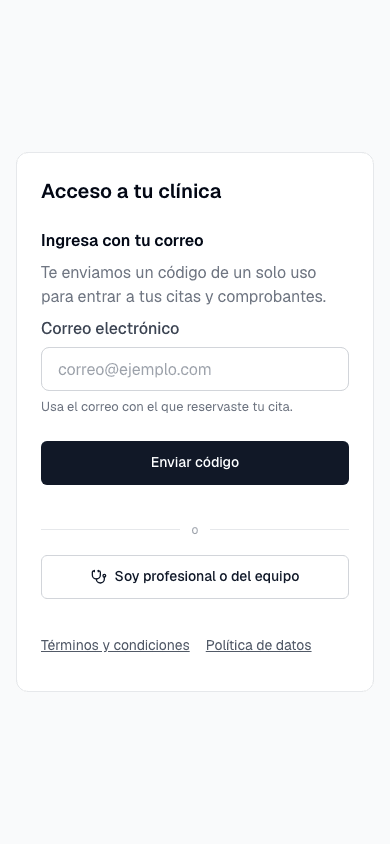
La página de ingreso de pacientes, en el celular.
Tienes dos puertas y ambas llevan al mismo portal:
- La tarjeta de tu consultorio. Es la página con el nombre y el logo de tu consultorio (muchas veces la abres desde un código QR o un enlace que te compartieron). Ahí verás «Ingresar con mi correo», «Reservar una cita» y la nota «Si ya eres paciente aquí, ingresa con tu correo para ver tus citas y comprobantes.»
- La página de ingreso de pacientes. Muestra el título «Ingresa con tu correo». Si llegaste desde un enlace de tu consultorio, verás también la etiqueta «Vienes de esta clínica» y la nota «Al entrar vuelves a esta clínica.»
Si pulsas «Ingresar con mi correo» en la tarjeta, llegas directo a la página de ingreso con el nombre (y el logo, si lo tiene) de tu consultorio arriba, y el cursor ya está en «Correo electrónico». Solo tienes que escribir tu correo y pulsar «Enviar código».
Si además trabajas en un consultorio, la página tiene un botón aparte, «Soy profesional o parte del equipo» (en el celular, «Soy profesional o del equipo»), que lleva al ingreso del personal. Como paciente, ignóralo.
Entrar con tu correo
- Escribe en «Correo electrónico» el correo con el que reservaste tu cita (la pantalla te lo recuerda: «Usa el correo con el que reservaste tu cita.»).
- Pulsa «Enviar código».
- Revisa tu bandeja. Te llega un correo con el asunto «Accede a tu cuenta — nombre de tu clínica». Si no lo ves en unos minutos, revisa también la carpeta de spam.
- En la pantalla «Ingresa tu código», escribe los seis dígitos en «Código» y pulsa «Verificar».
Por seguridad, la pantalla nunca te dice si un correo está registrado o no: siempre responde «Si tu correo está registrado, recibirás un código».
[!TIP] Si no te llega nada, lo más probable es que tu consultorio tenga otro correo tuyo en tu ficha. Usa «Cambiar correo» para intentar con el correcto, o pregúntale a tu consultorio cuál tiene registrado.
Si el código venció o lo borraste por error, pulsa «Reenviar código». El primer reenvío está disponible de inmediato; para evitar abusos, después de reenviar el botón muestra «Reenviar código en 0:30» con una cuenta regresiva de 30 segundos; espera a que termine.
Cuando entras desde la tarjeta de tu consultorio, la pantalla se titula «Acceder con enlace mágico» y el botón dice «Enviar enlace de acceso». En ese caso el correo trae un botón y un código.
Puedes pulsar el botón del correo para entrar directamente, o escribir el código. Ambos vencen a los 10 minutos y sirven una sola vez.
Entrar con WhatsApp
Si tu consultorio tiene activo el canal de WhatsApp y ya verificaste tu número en «Preferencias» (lo explicamos en Tu perfil y tus preferencias), verás arriba del formulario la opción «Recibir el código por» con dos alternativas: «Correo» y «WhatsApp».
Al elegir «WhatsApp», aparece el campo «Número de celular» con un selector de indicativo a la izquierda (+57 de Colombia por defecto; cámbialo si tu número es de otro país). Escribe el número que verificaste («Debe ser el número que ya verificaste por WhatsApp en tu perfil.») y pulsa «Enviar código por WhatsApp». El código llega como mensaje de WhatsApp; lo escribes igual que el del correo. Si quieres cambiar de número, usa «Cambiar número».
Si no ves la opción de WhatsApp, es porque tu consultorio no la ofrece o porque todavía no verificaste tu número. El correo siempre funciona.
Si tu cuenta pide verificación en dos pasos
Si activaste la verificación en dos pasos, después del código del correo o de WhatsApp verás «Verificación en dos pasos». Escribe el código de seis dígitos de tu app de autenticación, o pulsa «Usar un código de respaldo» si no tienes el celular a mano.
Si te das cuenta de que entraste con un correo que no es el tuyo, pulsa «¿No eres tú? Ingresa con otro correo». Vuelves a la pantalla del correo, con el campo vacío, y la verificación que estaba abierta se cancela: un código escrito después para ella ya no sirve.
La primera vez: autoriza el tratamiento de tus datos
Si tu consultorio creó tu ficha (por ejemplo, en la recepción), la primera vez que entres verás la pantalla «Autoriza el tratamiento de tus datos». Te explica que tu consultorio registró tus datos para atenderte y que, para usar la plataforma, necesitamos que revises y aceptes dos documentos. También aclara algo importante: tu atención no depende de esta aceptación.
Cada documento tiene un enlace «Leer» para abrirlo completo. Para seguir, marca las dos casillas:
- «Autorizo el tratamiento de mis datos personales conforme a la Política de tratamiento de datos personales (Ley 1581 de 2012).»
- «He leído y acepto los Términos y condiciones de la plataforma.»
Luego pulsa «Aceptar y continuar». Si prefieres no aceptar por ahora, «Cerrar sesión» te saca del portal sin registrar nada.
A veces esta misma pantalla te llega por correo, con el asunto «nombre de tu clínica: acepta el tratamiento de tus datos», antes de que entres al portal. Funciona igual y no necesitas iniciar sesión.
Al terminar verás «Registramos tu aceptación» y el botón «Ir a mi portal». Si los documentos cambian de versión más adelante, te pediremos aceptarlos de nuevo. Puedes revisar o revocar estas autorizaciones cuando quieras; está en Tu privacidad y tus datos.
Cómo moverte por el portal
Arriba ves la marca de tu consultorio. En el computador, el menú de la izquierda está agrupado en «Mi salud»: «Inicio», «Mis citas», «Mi historia clínica», «Mis pagos», «Consentimiento de telemedicina», «Mi perfil» y «Privacidad y datos». «Mis pagos» solo aparece si tu consultorio cobra en línea.
En el celular tienes una barra abajo con «Inicio», «Mis citas», «Mi historia», «Mis pagos» y «Más». Si tu consultorio no cobra en línea, en lugar de «Mis pagos» ves «Mi perfil». «Más» abre «Mi perfil», «Preferencias», «Privacidad y solicitudes», «Ayuda» y «Cerrar sesión». El botón de menú (las tres rayas) arriba abre el menú completo.
Si también trabajas en un consultorio
Algunas personas son a la vez parte del equipo de un consultorio y pacientes de ese mismo lugar. Si es tu caso, en el menú de tu cuenta verás «Contexto actual» con dos opciones: «Trabajo» y «Mi salud». «Mi salud» te muestra el portal del paciente con tus propias citas y tu historia. Cambiar de contexto solo cambia lo que ves; no te da ni te quita permisos.
Pantallas que puedes encontrar
| Pantalla | Qué significa | Qué hacer |
|---|---|---|
| «Tu sesión finalizó.» | Tu sesión se cierra sola después de un tiempo sin uso. | Vuelve a ingresar con tu correo y un código nuevo; no perdiste nada. |
| «Mantenimiento de emergencia» | La plataforma está en una intervención breve. | Vuelve a intentarlo en unos minutos. |
| Acceso suspendido (un mensaje que dice que el acceso de la organización está suspendido) | El problema no es tu cuenta: es una situación administrativa del consultorio. | Comunícate con ellos directamente. |
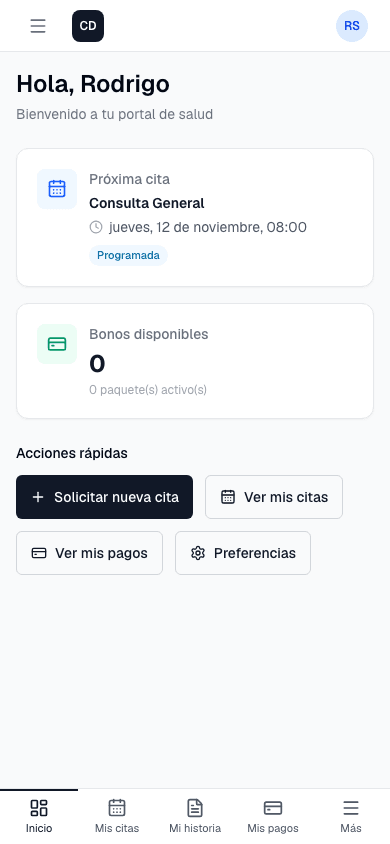
«Inicio» del portal, en el celular.
Cerrar sesión
Abre el menú de tu cuenta y pulsa «Cerrar sesión».
[!WARNING] Si entraste desde un computador compartido, cierra sesión siempre al terminar.
Ejemplo: entrar por primera vez desde el correo de activación
Tu consultorio te habilitó el portal. Así llegas hasta «Inicio»:
- Abre el correo «Activa tu acceso al portal — nombre de tu clínica» y pulsa el botón del correo antes de que pasen 72 horas.
- Verás «Tu acceso está habilitado». Pulsa «Iniciar sesión».
- En «Ingresa con tu correo», escribe tu correo en «Correo electrónico» y pulsa «Enviar código».
- Abre el correo «Accede a tu cuenta — nombre de tu clínica», copia los seis dígitos, escríbelos en «Código» y pulsa «Verificar».
- Como es tu primera vez, aparece «Autoriza el tratamiento de tus datos». Abre cada documento con «Leer», marca las dos casillas y pulsa «Aceptar y continuar».
- Llegas a «Inicio», donde ves tu próxima cita y los accesos rápidos a «Mis citas», «Mis pagos» y el resto del portal.
Si algo no coincide
Si una pantalla no se ve como la describimos aquí, o no te llega el código después de revisar spam, escríbele a tu consultorio; ellos pueden revisar tu correo registrado y, si hace falta, pedirnos ayuda. Más opciones en Cómo pedir ayuda y proponer nuevas capacidades.