
Cobros — configurar cómo te pagan
Quieres que tus pacientes puedan pagarte antes de cobrar la primera cita. Al terminar podrás activar el pago en línea, registrar tus medios de pago directo y decidir si el paciente debe pagar para asegurar su cita.
Configurar cómo te pagan los pacientes
Cuándo lo necesitas: antes de cobrar la primera cita. Abre «Administración» › «Configuración de pagos». La pantalla tiene tres bloques, y cada uno se guarda por separado.
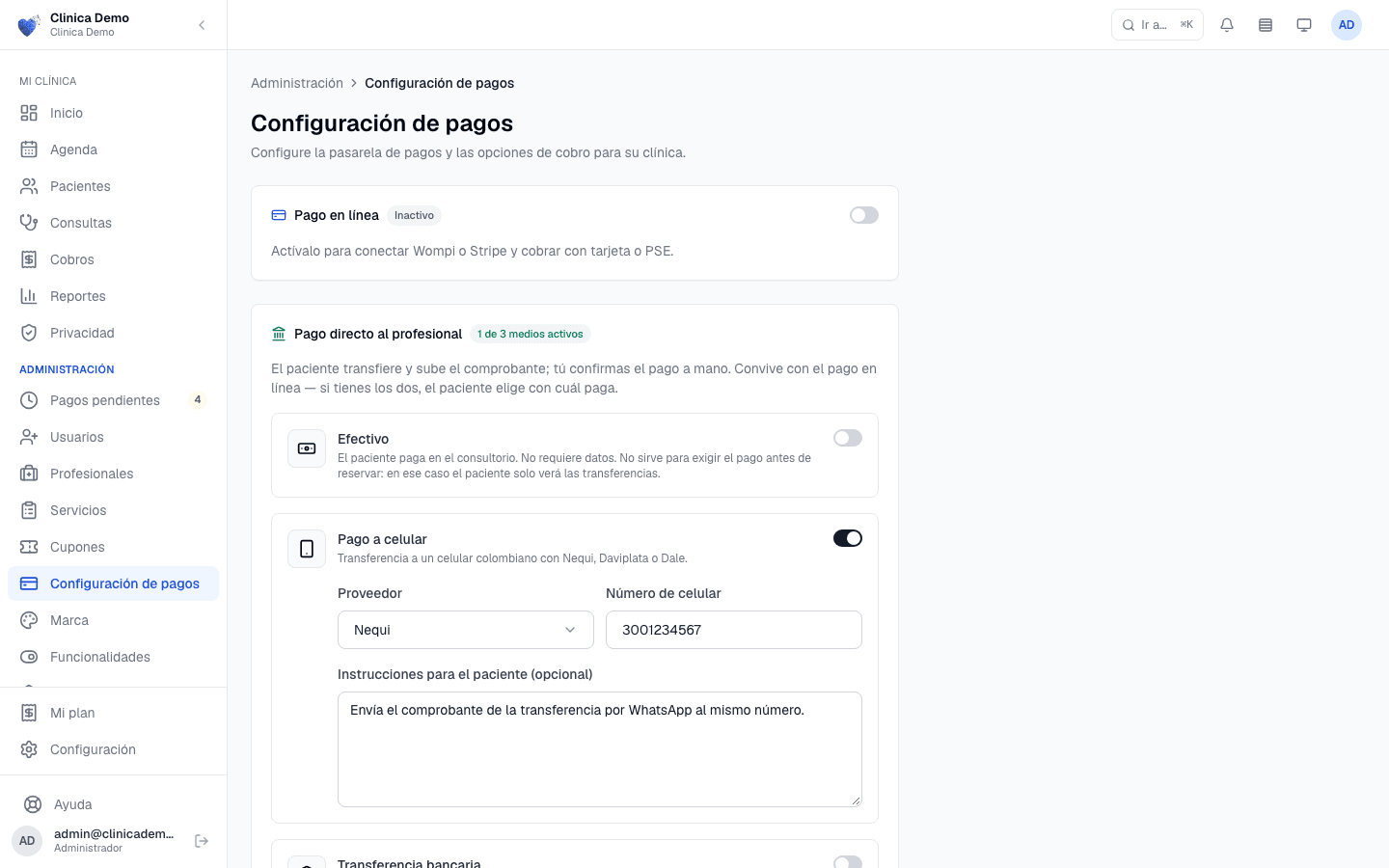
«Administración» › «Configuración de pagos».
| Bloque | Qué hace | Cómo se guarda |
|---|---|---|
| «Pago en línea» | El pago se aprueba solo y la cita queda confirmada al instante | «Configurar pagos» (o «Guardar cambios» si ya existía) |
| «Pago directo al profesional» | El paciente transfiere y sube el comprobante, y tú confirmas el pago a mano | «Guardar métodos», y la retención del cupo con su propio «Guardar» |
| «Requiere pago antes de reservar» | El paciente debe pagar para asegurar su cita, en todos los servicios del consultorio | Al instante, con el interruptor |
Cada bloque define una ruta distinta del dinero:
flowchart LR
    P["Patient pays"] -->|"Online block"| W["Payment gateway account<br/>approved automatically"]
    P -->|"Direct block"| T["Cash, bank or mobile transfer<br/>staff confirms by hand"]
    G["Require payment<br/>before booking"] -.->|"Applies to all services"| P
Bloque «Pago en línea» (tarjeta o PSE con Wompi)
El pago en línea se aprueba solo y la cita queda confirmada al instante. Necesitas una cuenta de comercio en Wompi.
- Enciende el interruptor del bloque «Pago en línea».
- En «Proveedor», elige «Wompi». Stripe y Mercado Pago aparecen como «Próximamente».
- Copia desde tu panel de Wompi la «Clave publica», la «Clave privada» y el «Secreto de eventos (obligatorio para Wompi)», y pégalas en los campos.
- Pulsa «Copiar» junto a «URL de eventos» y pégala en Wompi, en «Desarrolladores» › «URL de eventos». Sin esto, la confirmación de pagos depende solo de una revisión periódica y puede tardar más.
- Elige la «Moneda».
- En «Retención del cupo» define cuántos minutos se le guarda el horario al paciente mientras paga. Bastan unos minutos; el máximo es 24 horas.
- Pulsa «Configurar pagos» (o «Guardar cambios» si ya existía).
- Sigue la guía «Activación de Wompi» y pulsa «Actualizar estado». Cuando funcione verás «Evento firmado y procesado el {fecha}». Si ves «Evento recibido, firma inválida — revisa el secreto», vuelve a copiar el secreto.
[!CAUTION] Apagar el interruptor de «Pago en línea» desactiva la pasarela. Antes te pregunta «¿Desactivar el pago en línea?»: pulsa «Desactivar» para confirmar o «Cancelar» para dejarla activa. Las llaves se conservan para volver a activarla.
Bloque «Pago directo al profesional» (efectivo y transferencias)
Aquí el paciente transfiere y sube el comprobante, y tú confirmas el pago a mano. Puede convivir con el pago en línea; si tienes los dos, el paciente elige.
- Enciende los medios que aceptas:
- «Efectivo»: el paciente paga en el consultorio. No requiere datos.
- «Pago a celular»: elige el «Proveedor» (Nequi, Daviplata o Dale) y escribe el «Número de celular».
- «Transferencia bancaria»: completa «Banco», «Número de cuenta», «Tipo de cuenta», «Titular de la cuenta» y «Cédula del titular».
- Si quieres, escribe «Instrucciones para el paciente (opcional)» en cada medio.
- Pulsa «Guardar métodos».
- En «Retención del cupo» de este bloque, define el tiempo que tiene el paciente para transferir y subir el comprobante, y tú para confirmarlo (máximo 24 horas). Pulsa su propio «Guardar».
Bloque «Requiere pago antes de reservar»
Si lo enciendes, el paciente debe pagar para asegurar su cita. El interruptor se guarda al instante y aplica a todos los servicios del consultorio.
[!IMPORTANT] Guarda primero tus medios de pago con «Guardar métodos» y después enciende este interruptor. Un medio que marcaste pero no guardaste no cuenta: el interruptor sigue bloqueado hasta que lo guardes.
Ten en cuenta:
- Si no tienes ningún medio con el cual cobrar, verás «No se puede exigir pago antes de reservar: no hay ningún medio activo con el cual cobrar».
- El efectivo no sirve para exigir el pago antes de reservar: en ese caso el paciente solo ve las transferencias.
- Si el plazo de pago vence sin pago, la cita se cancela y el horario se libera automáticamente.
Si algo no coincide
Si lo que ves en pantalla no coincide con esta guía, usa «Ayuda» al pie del menú lateral para escribirnos, como se explica en Cómo pedir ayuda y proponer nuevas capacidades.