
Primeros pasos
Al terminar este capítulo vas a tener tu cuenta creada, vas a saber entrar a la plataforma de la forma más cómoda y segura para ti, y vas a reconocer cada parte del menú. Si eres dueño de tu consultorio, también vas a dejar listo lo que la plataforma te pide antes de empezar a atender: un segundo factor de acceso, la aceptación de los documentos legales y la configuración inicial.
Dos formas de llegar
Hay dos caminos para tener una cuenta de profesional de salud (PS), y cuál te toca depende de si trabajas solo o con un equipo.
Te invitó tu clínica. El administrador de la clínica te crea una cuenta y te llega un correo con el asunto «Has sido invitado a nombre de la clínica — PerfectaMente».
- En el correo, pulsa «Establecer contraseña». Ese enlace vence en 72 horas: si se te pasó el plazo, pídele al administrador que te reenvíe la invitación.
- Llegas a la pantalla «Crea tu contraseña». Escribe «Nueva contraseña» y «Confirmar contraseña» y pulsa «Guardar contraseña».
Para que aparezcas en la agenda y puedas atender, el administrador también tiene que crear tu perfil profesional. Si entras y no ves tu agenda, pregúntale por ese paso.
Te registras tú. Si eres un PS independiente, creas la cuenta desde la pantalla de acceso:
- Abre «Regístrate» (está junto a «¿No tienes cuenta?»).
- Escribe tu nombre, tu apellido, tu correo y una contraseña, y elige tu «Tipo de profesión».
- Marca las tres casillas: «Acepto los Términos y Condiciones», «Autorizo el tratamiento de mis datos (Habeas Data)» y «Acepto el contrato de encargo del tratamiento». Cada casilla muestra la versión y la fecha de vigencia del documento. Su enlace abre el documento en un panel a la derecha, sin salir del registro: léelo, pulsa «Volver al registro» y marca la casilla. Si prefieres leerlo aparte, el panel tiene «Abrir … en una pestaña nueva».
- Pulsa «Crear mi cuenta». Verás «Revisa tu correo: te enviamos un enlace para verificar tu cuenta y empezar».
- Abre el enlace del correo. La plataforma prepara tu consultorio («Estamos preparando tu consultorio») y, cuando termina, te dice «Tu cuenta está lista. Ya puedes acceder a todas las funciones.» con el botón «Ir a iniciar sesión».
Tu consultorio nace con un período de prueba; lo que pasa al terminarlo está en Mi plan y suscripción.
Las clínicas con equipo no se registran solas: la opción para clínicas sirve para solicitar una demostración, y nuestro equipo las acompaña en la creación.
La contraseña
En los dos caminos la contraseña debe cumplir cinco reglas, que la pantalla te muestra mientras escribes junto con un indicador «Débil», «Media» o «Fuerte»:
- «Mínimo 12 caracteres»
- «Al menos una mayúscula»
- «Al menos una minúscula»
- «Al menos un número»
- «Al menos un carácter especial (!@#$%^&*_-)»
Una frase larga con un número y un símbolo es más fácil de recordar que una palabra rara y cumple todas las reglas.
Entrar a la plataforma
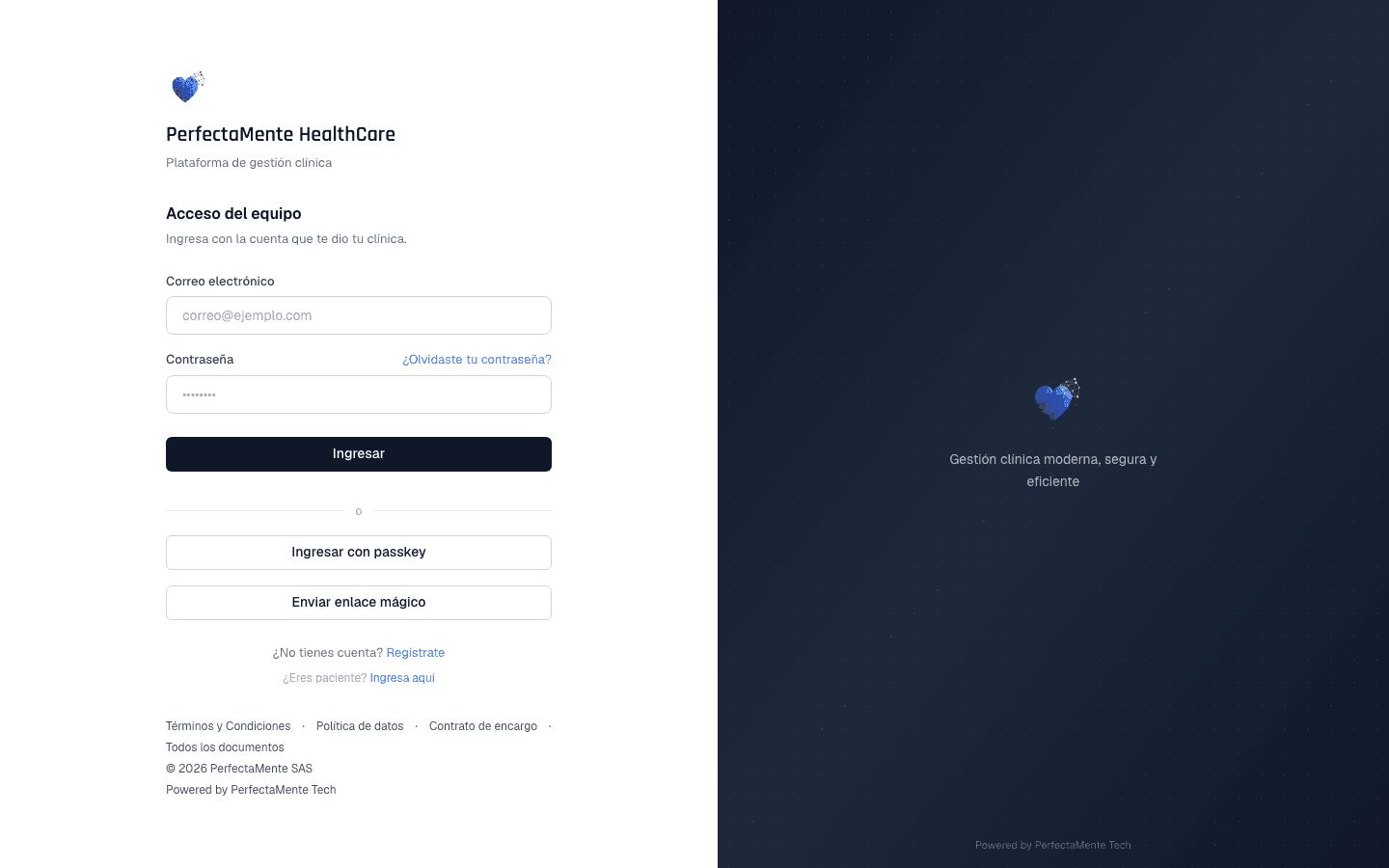
Pantalla «Acceso del equipo».
La pantalla de acceso que se abre por defecto es la de los pacientes, porque son la mayoría de quienes llegan. Si la ves pidiéndote un código, pulsa «Soy profesional o parte del equipo» y llegarás a «Acceso del equipo» («Ingresa con la cuenta que te dio tu clínica.»). Ahí tienes tres maneras de entrar:
- Correo y contraseña. Escribe tu correo y tu «Contraseña» y pulsa «Ingresar».
- Llave de acceso (passkey). Una passkey es una credencial guardada en tu celular o computador que se desbloquea con tu huella, tu rostro o el PIN del equipo; no hay contraseña que recordar ni que te puedan robar. Con «Ingresar con passkey» entras directamente. Cuando ese equipo ya la usó antes, la plataforma te la ofrece como opción principal. Para registrarla, mira Seguridad de tu cuenta.
- Enlace mágico. «Enviar enlace mágico» te lleva a «Acceder con enlace mágico»: escribes tu correo, pulsas «Enviar enlace de acceso» y recibes un enlace y un código de un solo uso para entrar sin contraseña.
Si olvidaste la contraseña, «¿Olvidaste tu contraseña?» te envía un correo para restablecerla. Si tienes activo el segundo factor, después de la contraseña la plataforma te pide el código de tu app de autenticación (o uno de tus códigos de respaldo).
Por seguridad, tu sesión se cierra sola después de un tiempo sin actividad. Cuando vuelvas verás «Tu sesión finalizó.» y la pantalla de acceso correcta para entrar de nuevo.
Así se ve el camino completo, sea cual sea el método que elijas:
flowchart LR
    A["Open the team login"] --> B{"Pick a method"}
    B --> C["Email and password"]
    B --> D["Passkey"]
    B --> E["Magic link"]
    C --> F{"Second factor on?"}
    F -->|"Yes"| G["Authenticator code<br/>or backup code"]
    F -->|"No"| H["Home"]
    G --> H
    D --> H
    E --> F
Asegura tu cuenta
Si eres dueño o administrador: el segundo factor es obligatorio
Si te registraste tú, eres a la vez PS y administrador de tu consultorio. Las cuentas con permisos de administración necesitan un segundo factor que no sea el correo, así que la primera vez que entres verás la pantalla «Configura tu segundo factor»: «Tu cuenta tiene permisos de administración, así que necesita un segundo factor que no sea el correo.» Tienes dos opciones:
- «Usar app de autenticación»: escaneas un código QR con una app como Google Authenticator o Microsoft Authenticator, escribes el código de seis dígitos que te muestra y guardas los códigos de respaldo que te entrega la plataforma.
- «Registrar llave de acceso»: creas una passkey en ese equipo.
Hasta que completes este paso no puedes usar el resto de la plataforma. Guarda los códigos de respaldo en un lugar seguro fuera del computador: son tu salida si pierdes el celular.
Si eres dueño: acepta los documentos vigentes
El responsable de la cuenta también ve, cuando hay una versión nueva de los documentos legales, la pantalla «Acepta los términos para continuar»: «Como responsable de la cuenta de tu consultorio o clínica, necesitamos que revises y aceptes la versión vigente de estos documentos antes de seguir usando la plataforma.» Marca cada documento después de leerlo y pulsa «Aceptar y continuar».
Para todos: seguridad opcional
En «Configuración» › «Seguridad» puedes activar el segundo factor aunque no seas administrador, añadir passkeys con «Añadir passkey», cambiar tu contraseña con «Actualizar contraseña» (esto cierra todas tus sesiones, incluida la que usas: vuelves a entrar con la nueva) y revisar en qué equipos tienes la sesión iniciada, cerrando la que no reconozcas. Lo que protegemos y por qué está en Seguridad y privacidad.
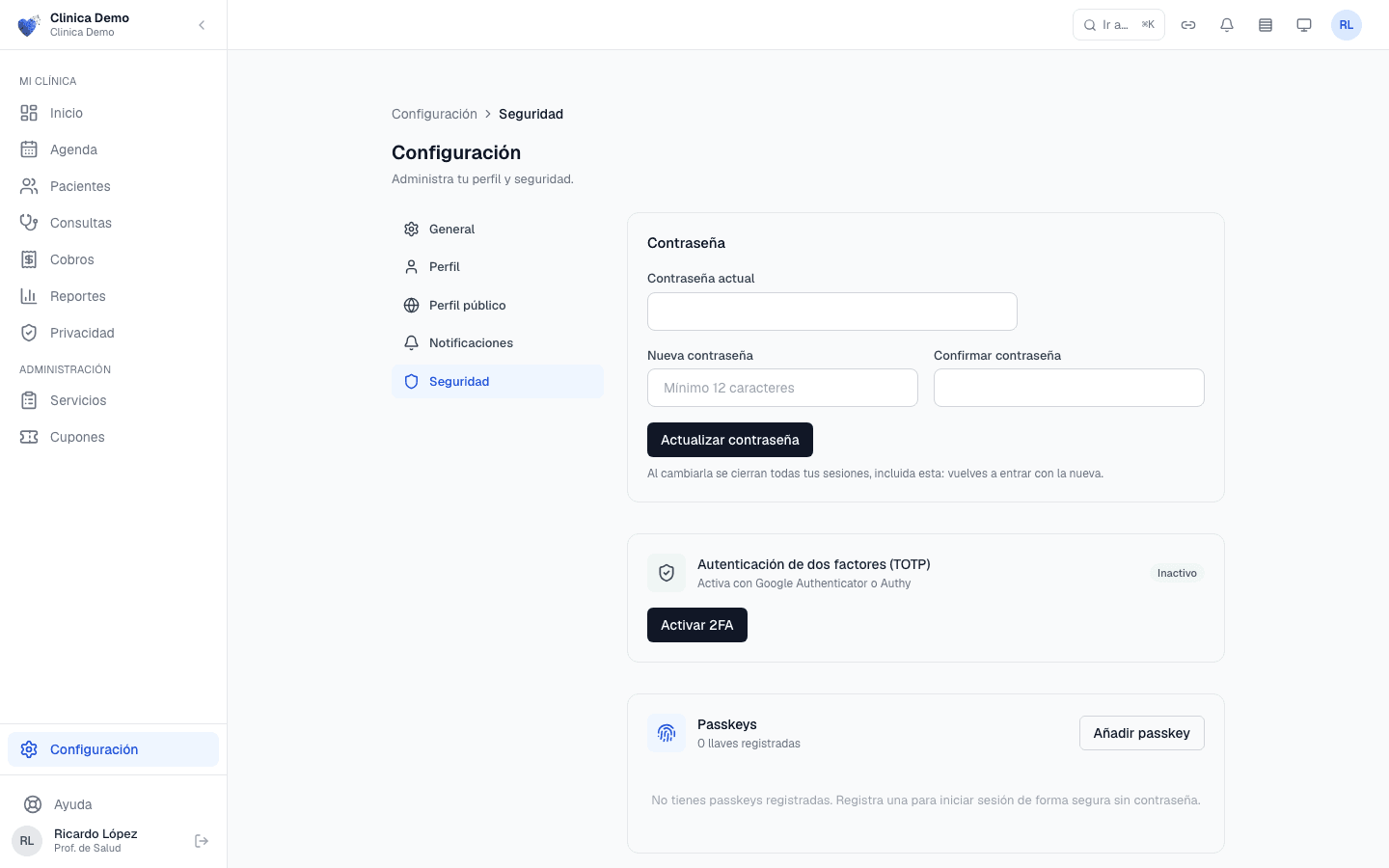
«Configuración» › «Seguridad».
Verifica tu correo
Si tu correo aún no está verificado, «Inicio» muestra el aviso «Tu correo no ha sido verificado.» con el botón «Reenviar verificación». Verifícalo: es el canal por el que te llegan las alertas de seguridad y los enlaces para recuperar tu acceso.
La configuración inicial
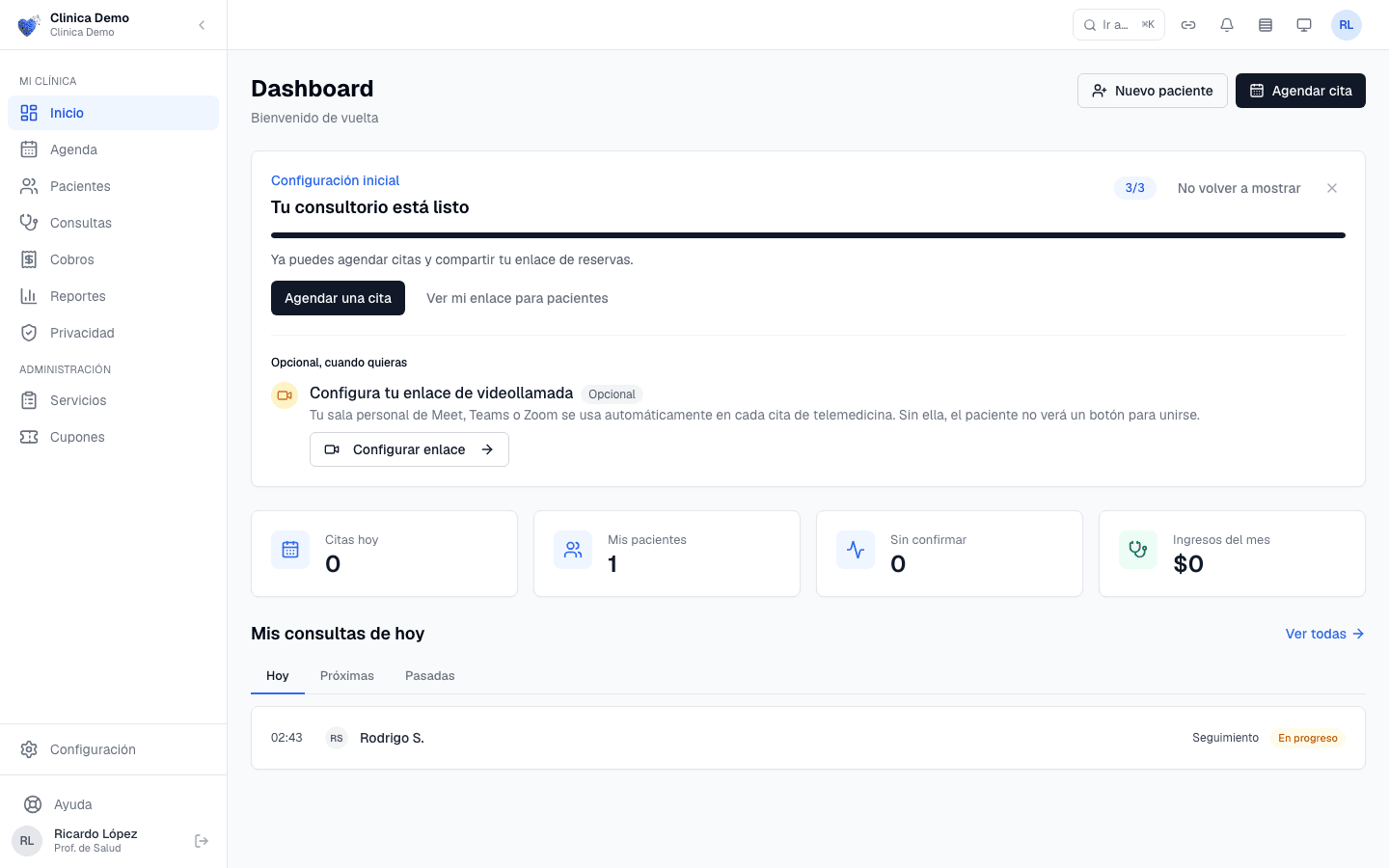
«Inicio» con la configuración inicial completa.
Como PS, la primera vez que llegas a «Inicio» la plataforma te da la bienvenida con «Configuración inicial» y dos botones: «Comenzar configuración» y «Explorar primero». Si exploras primero, la lista te sigue esperando. La lista «Configura tu consultorio» («Completa estos pasos para que los pacientes puedan reservar contigo.») tiene estos pasos:
| Paso | Qué haces | Botón |
|---|---|---|
| «Completa tu perfil profesional» | Nombres, apellidos, tipo de profesión, especialidad, número de licencia y documento | «Completar perfil» |
| «Crea tu primer servicio» | Lo que ofreces, su duración y su precio | «Crear servicio» |
| «Configura tu disponibilidad» | Tu horario semanal de atención | «Configurar disponibilidad» |
| «Registra tu inscripción en REPS» (opcional) | Tu inscripción en el Registro Especial de Prestadores de Servicios de Salud | «Ir a mi perfil» |
| «Configura tu enlace de videollamada» (opcional) | Tu sala personal de Meet, Teams o Zoom para las citas virtuales | «Configurar enlace» |
El perfil se completa en la misma tarjeta: «Completar perfil» abre el formulario («Paso 1 de 3») y «Guardar perfil» lo cierra. Los pasos de perfil y de servicio, una vez hechos, muestran un resumen —tu nombre, especialidad y licencia; el nombre, la modalidad, la duración y el precio de tu primer servicio— con «Editar» para corregirlo; la disponibilidad hecha no muestra resumen.
Cuando solo falta el horario, la tarjeta te avisa «Falta tu disponibilidad. Sin horarios no puedes recibir reservas ni agendar citas.» y marca el paso como «Pendiente».
Si tu perfil quedó guardado pero incompleto (por ejemplo, sin especialidad o sin documento), el formulario se abre solo para que veas qué falta. REPS y el enlace de videollamada aparecen bajo «Opcional, cuando quieras» y no cuentan para el progreso.
Sin al menos un servicio y un horario, tus pacientes no tienen nada que reservar. Al completar los tres pasos, la tarjeta pasa a «Tu consultorio está listo», con «Agendar una cita» y «Ver mi enlace para pacientes». Se oculta sola cuando no queda ningún opcional por hacer. También puedes ocultarla con «No volver a mostrar».
Todo lo que configuras aquí se puede cambiar después: el horario en Tu agenda y tus citas, los servicios en Servicios y precios y tu enlace en Tu perfil público y tu enlace de reservas.
Dónde está cada cosa
En el computador, el menú lateral muestra lo que tu rol puede usar. Como PS verás:
| Menú | Para qué |
|---|---|
| «Inicio» | Resumen del día: citas de hoy, pacientes, citas sin confirmar y las pestañas «Hoy», «Próximas» y «Pasadas»; arriba, junto al título, «Nuevo paciente» y «Agendar cita» |
| «Agenda» | Tu calendario de citas, tu disponibilidad y tus bloqueos |
| «Pacientes» | Tus pacientes y la ficha de cada uno, con su historia clínica |
| «Consultas» | Tus consultas de hoy, próximas y pasadas |
| «Cobros» | Los pagos de tus pacientes (solo si tu consultorio cobra pagos de pacientes) |
| «Reportes» | Indicadores de tu actividad |
| «Privacidad» | Las solicitudes de privacidad de tus pacientes |
| «Servicios» y «Cupones» | Lo que ofreces y los bonos de atención, es decir, los paquetes de sesiones que compran tus pacientes («Cupones» solo aparece si tu consultorio cobra pagos de pacientes) |
| «Configuración» | «General», «Perfil», «Perfil público», «Notificaciones» y «Seguridad» |
Si además eres el administrador de tu consultorio, verás también la sección de administración y «Mi plan» al pie del menú, como se explica en el Manual del consultorio y la clínica. En un consultorio individual el primer grupo se llama «Mi consultorio» y la administración se reduce a «Servicios», «Cupones» y «Funcionalidades».
En la barra superior tienes el menú «Enlaces públicos» (para copiar tu enlace de reservas y el del portal del paciente), la campana de notificaciones, y el botón «Cambiar tema» para pasar entre modo claro y oscuro.
«Ayuda» está en tu menú de cuenta y al pie del menú lateral: desde ahí reportas un error, haces una pregunta o envías una sugerencia, y llegas a los documentos legales y al estado del servicio. Con «Ir a…» en la barra superior, o con ⌘K (Ctrl+K en Windows), abres una búsqueda rápida para saltar a pacientes, la agenda, «Nuevo paciente» o «Nueva cita».
En el celular tienes una barra inferior con «Inicio», «Agenda», «Pacientes», «Consultas» y «Más». «Más» abre el menú completo, igual que el botón de menú de la parte superior.
Si también eres paciente
Si en algún consultorio que usa la plataforma eres además paciente con el mismo correo, tu cuenta tiene dos contextos. En el menú de tu cuenta verás «Contexto actual: Trabajo» y podrás cambiar a «Mi salud» para ver tu propio portal de paciente. Cambiar de contexto solo cambia lo que ves en pantalla: no te da ni te quita permisos.
Ejemplo: de la invitación a «Inicio»
Andrea es psicóloga y la clínica donde trabaja la acaba de invitar.
- En su correo abre «Has sido invitado a Clínica Ejemplo — PerfectaMente» y pulsa «Establecer contraseña».
- En «Crea tu contraseña» escribe una frase de 16 caracteres con mayúscula, número y un signo «!» en «Nueva contraseña» y en «Confirmar contraseña». El indicador marca «Fuerte». Pulsa «Guardar contraseña» y ve «Contraseña actualizada. Serás redirigido al login en unos segundos...».
- En «Acceso del equipo» escribe su correo y su «Contraseña» y pulsa «Ingresar».
- Llega a «Inicio». Como es PS, ve la bienvenida «Configuración inicial» y pulsa «Comenzar configuración».
- Completa «Completa tu perfil profesional». Sus servicios y su horario los dejó listos el administrador, así que esos pasos ya aparecen hechos.
- Va a «Configuración» › «Seguridad», pulsa «Añadir passkey» y registra la huella de su portátil. La próxima vez entra con «Ingresar con passkey».
Si algo no coincide
Si una pantalla no se ve como la describe este capítulo, o un correo no te llega, usa «Ayuda» → «Reportar un problema» o sigue Cómo pedir ayuda y proponer nuevas capacidades.