
Tus citas: reprogramar, cancelar, recordatorios
Quieres saber cuándo es tu próxima cita, moverla a otro horario o cancelarla sin llamar al consultorio. Al terminar este capítulo sabrás leer «Mis citas», reprogramar y cancelar desde el portal, entrar a una videollamada y entender los recordatorios y avisos que te llegan.
«Mis citas»
En el portal, abre «Mis citas» en el menú. Arriba verás dos pestañas: «Próximas» e «Historial», cada una con el número de citas entre paréntesis. El botón «Nueva cita» te lleva al asistente de reservas que describimos en Agendar una cita.
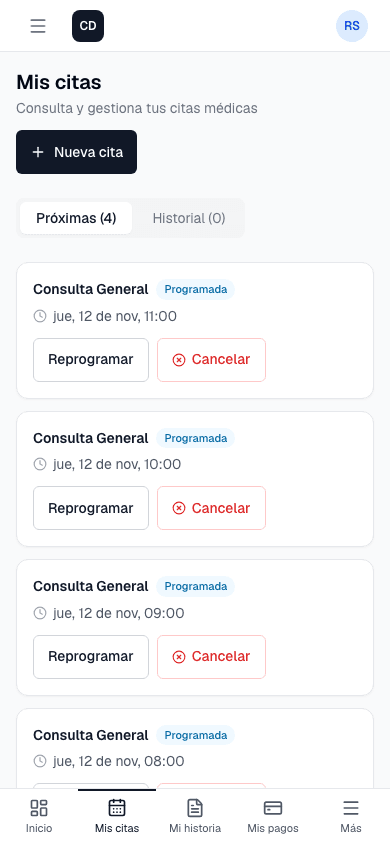
«Mis citas», en el celular.
Cada cita muestra la fecha, la hora, el servicio, el profesional y un estado:
| Estado | Qué significa |
|---|---|
| «Programada» | La cita está agendada. |
| «Confirmada» | La cita está agendada y confirmada. |
| «Solicitada» | Tu horario está reservado, pero falta completar el pago en línea. |
| «En espera» | Tu horario está reservado mientras el consultorio confirma tu pago por transferencia. |
| «Completada» | Ya te atendieron. |
| «Cancelada» | La cita se canceló (por ti o por el consultorio). |
| «No asistió» | El consultorio registró que no llegaste a la cita. |
Si la cita es por videollamada, verás también la etiqueta «Telemedicina».
Las horas aparecen en el horario de tu consultorio. Si estás en otra zona horaria, debajo verás la misma hora convertida, con la etiqueta «Tu hora local», para que no te confundas.
Cuando falta un pago
Algunas citas te piden algo antes de quedar confirmadas, y «Mis citas» te lo dice en la misma tarjeta:
- Si la cita está «Solicitada», verás «Esta cita está pendiente del pago en línea. Si no completas el pago, el cupo se libera automáticamente al vencer la reserva.» y el botón «Pagar en línea».
- Si la cita está «En espera» y todavía no has subido el comprobante de la transferencia, verás «Esta cita está pendiente de pago.» con el enlace «Ve a Mis pagos», donde puedes subirlo.
- Si ya subiste el comprobante, la tarjeta te confirma que lo recibimos y que la cita queda pendiente de que el profesional lo valide.
Cómo funciona cada pago está en Pagar tu cita.
Entrar a una videollamada
En las citas de telemedicina, cuando tu profesional ya agregó el enlace verás el botón «Unirse a la videollamada». Si todavía no lo ha agregado, la tarjeta dice «El profesional aún no ha agregado el enlace». Cuando lo agregue, te llega un correo con el asunto «Enlace de videollamada disponible — fecha». Para estas citas puede que también te pidamos firmar un consentimiento de telemedicina; lo explicamos en Consentimientos.
Reprogramar
En las próximas citas que están «Programada», «Confirmada», «Solicitada» o «En espera», tienes el botón «Reprogramar». Al pulsarlo se abre «Reprogramar cita»:
- Revisa la «Cita actual»: te dice el día con su año y la hora.
- Elige el día en «Nueva fecha».
- Elige la hora en «Nuevo horario». Solo ves los horarios libres de tu mismo profesional para el mismo servicio. Si ese día no hay cupos, verás «No hay horarios disponibles para esta fecha».
- Si quieres, explica el cambio en «Motivo (opcional)».
- Pulsa «Reprogramar».
La ventana te explica las reglas: «Se conservarán el servicio y los pagos ya realizados. Si tu cita tiene un pago pendiente, deberás completarlo. Si el nuevo horario no está disponible, conservarás tu cita original.» Es decir, si ya pagaste, tu pago te acompaña a la nueva fecha; y si alguien tomó el horario en el último momento, no pierdes tu cita.
Al terminar verás «Tu cita ha sido reprogramada» y te llega un correo con el asunto «Cita reagendada — nueva fecha».
Cancelar
En las citas «Programada» o «Confirmada» tienes el botón «Cancelar». Te preguntamos «¿Cancelar esta cita?» y te advertimos: «Esta acción no se puede deshacer. El horario quedará disponible para otros pacientes.» También verás la recomendación «Te recomendamos cancelar con la mayor anticipación posible. Si realizaste un pago, la clínica gestionará el reembolso según su política.»
En «Motivo» eliges de la lista por qué cancelas: «No puedo asistir» (la opción inicial), «Ya no necesito la cita», «Prefiero otro horario» u «Otro motivo». Confirma con «Sí, cancelar cita» o vuelve con «No, volver». Al cancelar verás «Tu cita ha sido cancelada exitosamente» y te llega un correo con el asunto «Cita cancelada — fecha». Los reembolsos no son automáticos: los decide y gestiona tu consultorio.
Retirar una solicitud
Una cita «Solicitada» o «En espera» todavía no está confirmada, así que en lugar de «Cancelar» ves «Retirar solicitud». Te preguntamos «¿Retirar esta solicitud?» y te recordamos: «Si ya hiciste una transferencia, no retires la solicitud: comunícate con el consultorio.» Al confirmar con «Sí, retirar solicitud» verás «Retiraste tu solicitud» y el horario queda libre.
Recordatorios
Antes de cada cita te enviamos un correo con el asunto «Recordatorio de cita — fecha». Con cuánta anticipación llega lo decide tu consultorio para cada servicio (pueden ser uno o varios recordatorios).
Si tu consultorio tiene activo el canal de WhatsApp y verificaste tu número en «Preferencias», el recordatorio te llega también por WhatsApp. No enviamos mensajes de texto (SMS).
Si prefieres no recibir recordatorios por correo, en «Preferencias», sección «Notificaciones», puedes apagar «Recordatorios de cita» («En los momentos que define tu consultorio para cada servicio»). Las demás opciones de esa sección están en Tu perfil y tus preferencias.
Cuando el consultorio cambia algo
A veces el cambio viene del otro lado:
- «Necesitas reprogramar tu cita — fecha». Tu profesional no estará disponible en ese horario. El correo te explica que tu cita sigue reservada, pero necesita un nuevo horario. Entra al portal, abre «Mis citas» y usa «Reprogramar» para elegir otra fecha.
- «Cita reagendada — fecha». El consultorio movió tu cita a otra fecha u hora. El correo trae los datos nuevos.
- «Cita cancelada — fecha». El consultorio canceló la cita. El botón «Agendar otra cita» te lleva a la página de reservas del consultorio para elegir otro horario. Si habías pagado, comunícate con ellos para el reembolso.
- «Enlace de videollamada disponible — fecha». Ya puedes entrar a tu teleconsulta desde el correo o desde «Mis citas».
Estos avisos te saludan por tu nombre («Hola, Laura:») solo cuando llegan al mismo correo con el que entras al portal y tu cuenta está activa. El aviso de cita cancelada siempre dice «Hola:». Si tu consultorio tiene registrado otro correo de contacto, por ejemplo el de un familiar, el saludo es solo «Hola:». Tu nombre nunca va en el asunto.
Ejemplo: reprogramar una cita confirmada
Tienes una cita «Confirmada» el jueves a las 3:00 p. m. y te salió un compromiso.
- Entra al portal y abre «Mis citas». En la pestaña «Próximas» ubicas la cita del jueves.
- Pulsa «Reprogramar». Se abre «Reprogramar cita» con la cita del jueves como «Cita actual».
- En «Nueva fecha» eliges el viernes y en «Nuevo horario», las 9:00 a. m.
- En «Motivo (opcional)» escribes «Cruce con el trabajo» y pulsas «Reprogramar».
- Ves «Tu cita ha sido reprogramada» y la tarjeta ya muestra el viernes a las 9:00 a. m.
- En tu correo llega «Cita reagendada — viernes, fecha y hora» con los datos nuevos. Si habías pagado, el pago sigue asociado a la cita.
Si algo no coincide
Si no ves el botón «Reprogramar» o «Cancelar» en una cita, o un horario que necesitas no aparece, comunícate con tu consultorio: ellos pueden moverla desde su agenda. Más opciones en Cómo pedir ayuda y proponer nuevas capacidades.