
Armar el equipo
Quieres que tu equipo pueda trabajar en la plataforma, cada persona con el rol que le corresponde. Al terminar podrás invitar personas, cambiar sus roles, crear el perfil de un profesional de salud para que reciba reservas y retirar el acceso de quien deja de trabajar contigo.
Para que un profesional de salud nuevo pueda recibir reservas en línea hacen falta varios pasos. El diagrama los muestra en orden. Cada paso se explica en Invitar a una persona, Crear el perfil de un profesional de salud, Horario de atención y bloqueos y Servicios y precios.
flowchart LR
    A["You invite them with the<br/>'Health professional' role"] --> B["They create a password<br/>from the email link (72 hours)"]
    A --> C["You create their profile<br/>with 'New professional'"]
    C --> D["You set up their schedule"]
    D --> E["You create at least one<br/>service in their name"]
    E --> F["They appear in online booking"]
Invitar a una persona
Cuándo lo necesitas: cuando alguien nuevo empieza a trabajar contigo y necesita entrar a la plataforma.
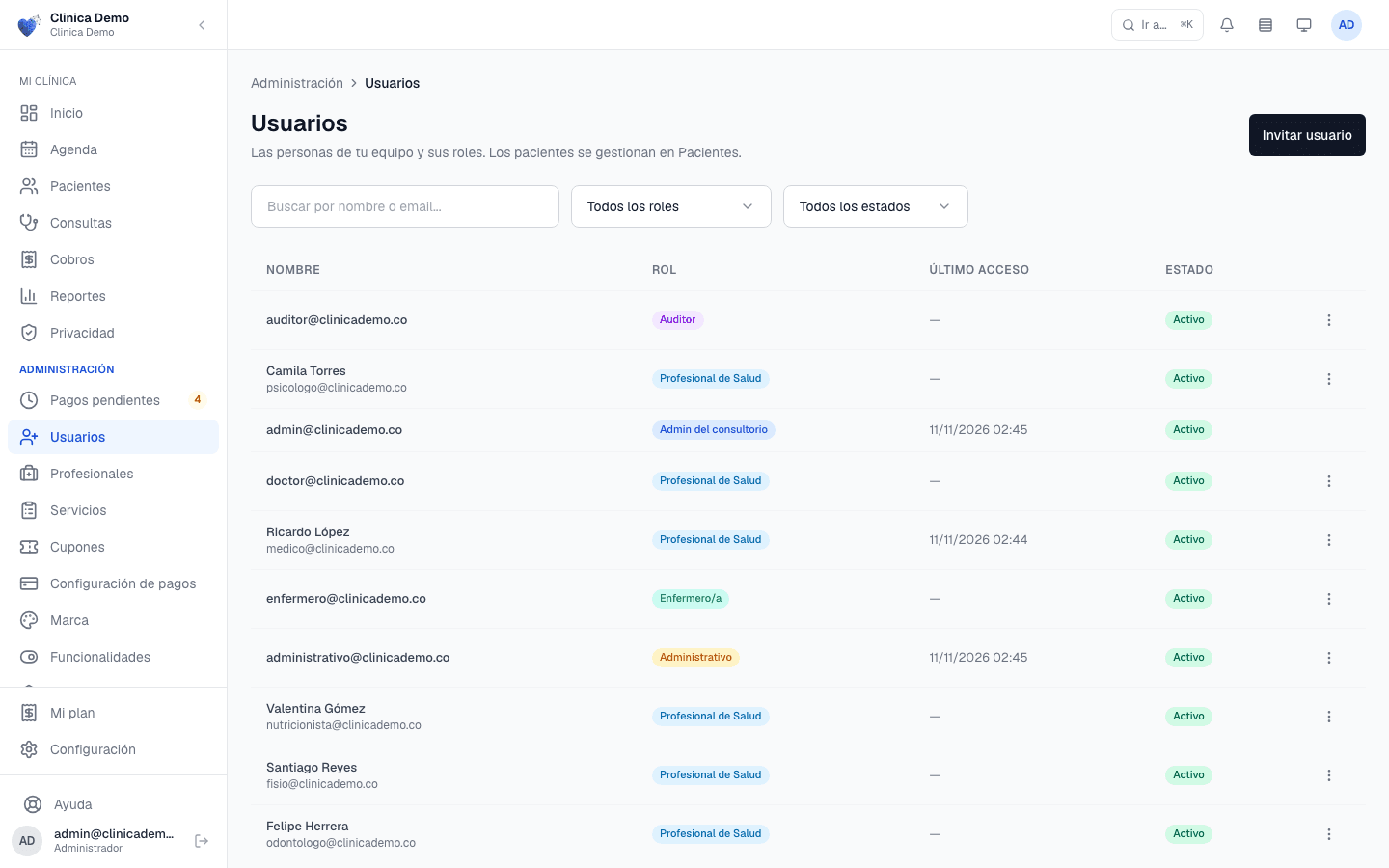
«Administración» › «Usuarios».
- Abre «Administración» › «Usuarios» y pulsa «Invitar usuario».
- Escribe «Correo electrónico», «Nombre» y «Apellido».
- En «Roles (uno o varios)» marca los roles que necesita. Puedes marcar más de uno. Solo aparecen roles del equipo: los pacientes no se invitan desde aquí.
- Pulsa «Enviar invitación».
Qué pasa después: la ventana se cierra y la persona aparece en la lista, sin mensaje de confirmación. Le llega un correo con un enlace para crear su contraseña. El enlace vence en 72 horas. Mientras no haya entrado, su columna «Último acceso» muestra «—».
Ten en cuenta:
- Si ves «El recurso ya existe», ese correo ya tiene una cuenta en tu consultorio. Búscalo en la lista.
- Si la invitación no llegó o venció, abre el menú de la fila (los tres puntos) y pulsa «Reenviar invitación». Esa opción solo aparece mientras la cuenta esté activa y la persona no haya entrado nunca.
- Para un profesional de salud, invitarlo es solo el primer paso: después debes crearle su perfil profesional (ver Crear el perfil de un profesional de salud). Sin perfil no aparece en la agenda ni puede crear servicios.
Cambiar roles, editar nombres y restablecer contraseñas
En «Usuarios» ves solo a tu equipo. Puedes buscar por nombre o correo, filtrar por rol («Todos los roles») y por estado («Todos los estados», «Activos» o «Inactivos»). Cada fila tiene un menú con estas opciones:
- «Editar»: cambia el nombre y el apellido. Llena los dos campos antes de pulsar «Guardar».
- «Cambiar rol»: marca o desmarca roles y pulsa «Guardar». Debe quedar al menos un rol. Los permisos nuevos aplican desde su próximo inicio de sesión.
- «Restablecer contraseña»: le envía a la persona un correo para crear una contraseña nueva. Verás «Email de restablecimiento enviado».
- «Reenviar invitación»: solo si la cuenta está activa y nunca ha entrado.
- «Desactivar» o «Reactivar» (ver Retirar el acceso de alguien).
Ten en cuenta:
- No puedes cambiar tu propio rol ni desactivar tu propia cuenta: en tu fila no aparece el menú.
- Las cuentas de pacientes que usan el portal no aparecen en esta lista: se gestionan en «Pacientes».
- Desde esta pantalla no puedes quitarle a alguien la verificación en dos pasos (2FA). Ver «Qué hago cuando…».
Crear el perfil de un profesional de salud
Cuándo lo necesitas: cada vez que un profesional empieza a atender en tu consultorio. Es lo que lo hace agendable.
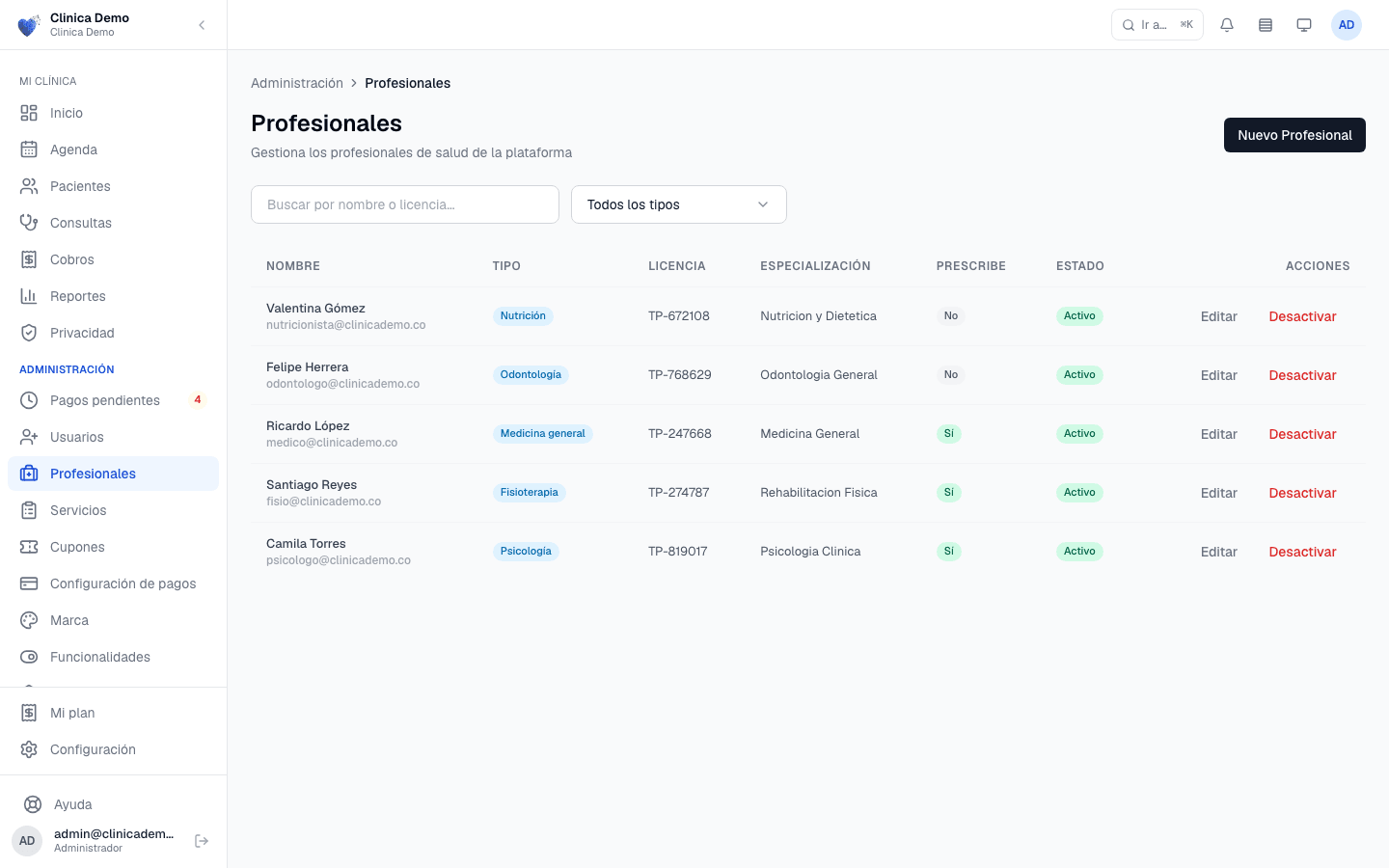
«Administración» › «Profesionales».
Antes de empezar, invítalo con el rol «Profesional de Salud» (ver Invitar a una persona).
- Abre «Administración» › «Profesionales» y pulsa «Nuevo Profesional».
- En «Usuario», busca y elige su cuenta. Solo aparecen usuarios con rol de profesional de salud que todavía no tienen perfil.
- Completa «Primer nombre», «Primer apellido» y, si aplica, los segundos nombres y apellidos.
- Elige «Tipo de profesion». Si es especialista, completa «Especialidad»; si eliges «Otro», escribe la profesión.
- Escribe el «Numero de licencia» (su registro profesional; mínimo 5 caracteres), el «Tipo de documento» y el «Numero de documento».
- Si el profesional está inscrito en el Registro Especial de Prestadores de Servicios de Salud, activa «Inscrito en REPS» y, si lo tienes, escribe el «Código de habilitación REPS».
- En «Capacidades» enciende lo que puede hacer: «Puede prescribir medicamentos», «Puede prescribir terapia», «Puede prescribir optica», «Puede ordenar laboratorios», «Puede ordenar imagenes», «Puede prescribir nutrición».
- Pulsa «Crear profesional».
Qué pasa después: el profesional queda «Activo» en la lista. Ya puedes configurarle el horario (Horario de atención y bloqueos) y crearle los servicios (Servicios y precios). Con al menos un servicio y un horario, aparece en la reserva en línea.
Ten en cuenta:
- Las capacidades son tu decisión: la plataforma no las ajusta sola según la profesión. Revísalas con cuidado.
- Si tu consultorio está configurado para un solo profesional (el caso de un profesional independiente), el botón «Nuevo Profesional» no aparece.
- Un profesional sin perfil que intente crear servicios verá un aviso que le pide al administrador vincular su usuario en «Administración → Profesionales». Esta es la solución.
Retirar el acceso de alguien
Cuándo lo necesitas: cuando una persona deja de trabajar contigo.
- En «Usuarios», abre el menú de su fila y pulsa «Desactivar».
- Confirma en el mensaje «¿Estás seguro de que deseas desactivar la cuenta de…?» con «Desactivar».
Qué pasa después: la persona no puede volver a entrar y se cierran sus sesiones abiertas. Su estado pasa a «Inactivo». Si vuelve, usa «Reactivar».
Ten en cuenta:
- Si es un profesional de salud, desactiva también su perfil en «Profesionales» («Desactivar» en su fila). Desactivar solo el perfil no le quita el acceso a la plataforma.
- Antes de desactivar a un profesional, revisa su agenda: reprograma o cancela sus citas futuras, o crea un bloqueo con aviso a los pacientes (Horario de atención y bloqueos).
[!WARNING] Para desactivar al último administrador activo o retirarle ese rol, primero asigna el rol de administrador a otra cuenta activa. No puedes desactivar tu propia cuenta ni cambiar tus propios roles.
Si algo no coincide
Si lo que ves en pantalla no coincide con esta guía, usa «Ayuda» al pie del menú lateral para escribirnos, como se explica en Cómo pedir ayuda y proponer nuevas capacidades.