
Pagar tu cita
Quieres pagar tu consulta sin ir a la caja. Al terminar este capítulo sabrás cuándo te piden pagar antes de la cita, cómo pagar en línea o por transferencia, qué hacer si un pago falla, cómo pagar un enlace que te envió tu consultorio, dónde ver tus comprobantes y cómo comprar un bono de atención (un paquete de sesiones que pagas por adelantado).
Quién decide si pagas antes
Cada consultorio decide si sus servicios se pagan al reservar, después o en el lugar. Si tu consultorio no pide pago previo, tu cita se confirma sin pagar nada en línea y arreglas el pago directamente con ellos. Si lo pide, en el paso «Pago» de la reserva (ver Agendar una cita) aparece la pregunta «¿Cómo quieres pagar?».
Los medios que ves son los que tu consultorio tiene activos. Puede que veas las dos opciones que describimos abajo o solo una. Cuando hay una sola, la pantalla lo dice: por ejemplo «Pagas en línea» o «Pagas por transferencia o pago a celular».
En el portal, la sección «Mis pagos» aparece solo si tu consultorio cobra a través de la plataforma.
Así se comparan las dos formas de pago que describimos abajo:
| «Pagar en línea» | «Pagar por transferencia o pago a celular» | |
|---|---|---|
| Cómo pagas | Con tarjeta o PSE en la pasarela de pagos de tu consultorio | Transfieres por tu banco o tu billetera y subes el comprobante |
| Cómo aparece la cita mientras tanto en «Mis citas» | «Solicitada» | «En espera» |
| Cuándo queda confirmada | Al instante, cuando la pasarela aprueba el pago | Cuando el consultorio revisa y aprueba tu comprobante |
El diagrama muestra el recorrido completo de cada opción y las pantallas que puedes ver al final.
flowchart TD
    A["'Payment' step<br/>How do you want to pay?"] -->|"Pay online"| B["You pay at the gateway<br/>appointment is 'Requested'"]
    A -->|"Pay by transfer or mobile payment"| G["You transfer and upload the receipt<br/>appointment is 'On hold'"]
    B --> C{"What does the gateway answer?"}
    C -->|"Approved"| D["'Thanks for your payment'"]
    C -->|"No result yet"| E["'Your payment is being verified'<br/>we notify you by email"]
    C -->|"Declined or voided"| F["'We could not complete your payment'"]
    F -->|"Retry payment<br/>while we hold your slot"| B
    F -->|"Change payment method"| G
    G --> H{"The practice reviews"}
    H -->|"Approves"| I["'Your payment was approved'<br/>appointment confirmed"]
    H -->|"Does not approve or deadline passes"| J["Booking cancelled or slot released<br/>contact your practice"]
Opción 1: «Pagar en línea»
Pagas con tarjeta o PSE en la pasarela de pagos de tu consultorio. La pantalla te lo resume: «Tu cita queda confirmada al instante.» y «Guardamos tu horario … mientras pagas.» Ese tiempo lo fija tu consultorio; mientras pagas, nadie más puede tomar tu horario.
Al pulsar «Solicitar cita» (o «Confirmar cita») te llevamos a la pasarela. Los datos de tu tarjeta los escribes solo allí: ni tu consultorio ni nosotros los vemos. Mientras el pago no se aprueba, en «Mis citas» la cita aparece como «Solicitada».
Al volver de la pasarela verás una de estas pantallas:
- «Confirmando tu pago con la pasarela…»: esperamos la respuesta de la pasarela durante un minuto. Si no llega, verás «Seguimos esperando la confirmación»: no hace falta que hagas nada más; te avisaremos por correo apenas se confirme. Si quieres revisar otra vez, pulsa «Consultar de nuevo».
- «No pudimos consultar el estado de tu pago»: fue un problema temporal al leer el estado, no un rechazo. Pulsa «Consultar de nuevo» en unos segundos.
- «Gracias por tu pago»: el pago quedó registrado. Verás el comprobante con su «N.º de comprobante», el medio de pago, la referencia de la pasarela y el «Total pagado». Por privacidad no mostramos el servicio ni la fecha de la cita.
- «Descargar comprobante»: el PDF lleva tus datos, así que el botón te pide el código de ingreso y te lleva a «Mis pagos», donde lo descargas con «Descargar recibo».
- «Tu pago sigue en verificación»: la pasarela aún no nos confirma el resultado. No pagues de nuevo; te avisaremos por correo apenas se resuelva.
- «Estamos revisando tu pago»: recibimos una señal de cobro y el consultorio debe conciliarla. No pagues de nuevo. Cuando el consultorio lo resuelva, «Consultar de nuevo» te muestra el resultado.
- «No pudimos completar tu pago»: la pasarela rechazó o anuló la transacción y no registramos ningún cobro. Tu cita todavía no está confirmada. Mientras guardamos tu horario tienes «Reintentar pago», «Cambiar medio de pago», «Ver estado de mis pagos» y «Elegir otro horario».
- El cupo retenido ya venció: si el horario se liberó, la pantalla lo dice y ya no ofrece «Reintentar pago». Tus salidas son «Ver estado de mis pagos» y «Elegir otro horario».
[!WARNING] Si en tu extracto aparece un cobro aunque la pantalla diga que falló, no vuelvas a pagar: comunícate con tu consultorio y comparte la referencia que te mostramos.
Cambiar a transferencia sin perder tu horario
Si el pago en línea falló y prefieres transferir, pulsa «Cambiar medio de pago». La pantalla del mismo nombre te deja pasar el pago a una transferencia directa sin cambiar la cita. Conservas tu mismo horario, pero el plazo para guardarlo no se amplía: verás hasta cuándo lo guardamos. Después subes tu comprobante como se explica abajo.
Opción 2: «Pagar por transferencia o pago a celular»
Transfieres al consultorio por tu banco o tu billetera de pago a celular y luego subes el comprobante de la transferencia. La pantalla te lo resume: «Subes el comprobante de la transferencia.», «Guardamos tu horario hasta …» y «La cita queda pendiente hasta que tu profesional confirme el pago.»
Mientras tanto, en «Mis citas» la cita aparece como «En espera». El plazo para subir el comprobante lo fija tu consultorio; si vence sin comprobante, el horario se libera.
Para subir el comprobante, usa el botón «Subir comprobante» en la pantalla que ves al terminar la reserva o en «Mis pagos». Se aceptan imágenes JPEG o PNG y archivos PDF de hasta 5 MB.
Cuando lo recibimos verás «¡Listo! Recibimos tu comprobante». El personal del consultorio lo revisa y te avisamos el resultado:
- «Tu pago fue aprobado»: tu cita quedó confirmada.
- «El consultorio no aprobó el pago»: no pudieron validar la transferencia y la reserva se canceló. Si ya transferiste, comunícate con ellos con tu comprobante a mano.
- «Tu comprobante no fue aceptado»: el consultorio no aceptó ese archivo y te dice el motivo. Este rechazo no cancela tu cita: el pago sigue pendiente con el mismo plazo. Revisa en «Mis pagos» el estado y las opciones de pago, por ejemplo subir otro comprobante.
- «El plazo de revisión terminó»: el consultorio no alcanzó a validarlo a tiempo y el horario se liberó. También aquí, comunícate con ellos.
Retirar una solicitud de pago
Si cambiaste de opinión antes de transferir:
- En «Mis pagos», pulsa «Retirar solicitud de pago».
- Te preguntamos «¿Retirar la solicitud de pago?»: se cancela tu pre-reserva y el horario queda libre para otros pacientes.
- Confirma con «Sí, retirar solicitud» o vuelve con «No, volver».
[!CAUTION] Si ya hiciste la transferencia, no la retires: comunícate con tu consultorio.
Pagar después: «Mis pagos» y los enlaces de pago
En el portal, «Mis pagos» muestra el «Historial de pagos» y el «Balance de bonos». Cada pago tiene un estado: «Pendiente», «Pagado», «Pago parcial», «Reembolsado», «Anulado», «Vencido», «Cortesía» o «Bono usado». Desde un pago pendiente puedes pulsar «Pagar en línea» o subir el comprobante de una transferencia.
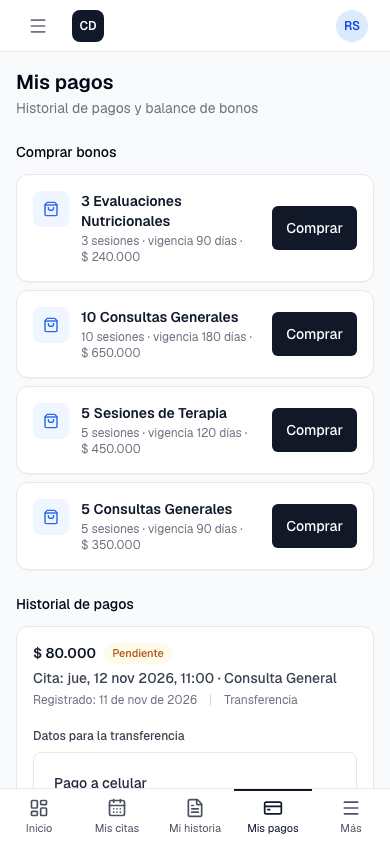
«Mis pagos», en el celular.
Junto a la carga del comprobante verás «Datos para la transferencia»: banco, tipo y número de cuenta o número de celular, y titular. Si reservaste con transferencia, es la cuenta que te mostramos al reservar. Si el consultorio no tiene una cuenta configurada, la pantalla te pide que le preguntes a dónde transferir.
Tu consultorio también puede enviarte un enlace para pagar una atención, en un correo con el asunto «Pago pendiente de tu atención — fecha». No necesitas iniciar sesión:
- Abre el enlace del correo. Verás la página «Pago de atención» con el «Concepto» y el «Importe».
- Pulsa «Continuar al pago» y te llevamos a la pasarela.
Cada enlace sirve para un solo pago: si ya se usó o venció, verás «Este enlace de pago ya no se puede usar» y tendrás que pedir uno nuevo a tu consultorio.
Al volver de la pasarela, un pago aprobado te muestra «Gracias por tu pago» y el botón «Descargar comprobante». Si la pasarela lo rechaza, verás «Tu solicitud de pago sigue pendiente en «Mis pagos»» y el botón «Reintentar desde mis pagos». Tu cita no cambia: ya ocurrió o sigue en firme, así que no te ofrecemos otro horario. Lo mismo pasa con «Pagar en línea» desde «Mis pagos».
Comprobantes, recibos y cuenta de cobro
En «Mis pagos», junto a cada pago aprobado tienes «Descargar recibo». Si subiste un comprobante de transferencia, puedes volver a verlo con «Ver comprobante».
Algunos consultorios te envían además una cuenta de cobro, en un correo con el asunto «Cuenta de cobro número — nombre del consultorio». Es el documento con el que muchos profesionales independientes cobran sus servicios. El botón «Ver mis pagos» del correo te lleva a esa sección del portal. No es una factura electrónica; si necesitas una, pídesela directamente a tu consultorio.
Los reembolsos no son automáticos: si cancelas una cita pagada, tu consultorio decide y gestiona el reembolso según su política.
Bonos de atención
Un bono de atención es un paquete de sesiones que compras por adelantado, por ejemplo cinco sesiones de terapia. Si tu consultorio ofrece paquetes, en «Mis pagos» verás la sección «Comprar bonos» con cada paquete y su botón «Comprar».
Al pulsar «Comprar» no se crea nada todavía: ves el paquete, las sesiones, la vigencia, el «Total» y los «Datos para la transferencia». Si estás de acuerdo, pulsa «Solicitar compra»; si no, «Cancelar».
La compra queda como una solicitud de transferencia: transfieres, subes el comprobante y el consultorio lo confirma. Desde entonces ves tus sesiones disponibles en «Balance de bonos» (y en «Inicio», como «Bonos disponibles»).
El bono no se aplica al reservar en línea. Lo aplica el personal del consultorio cuando agenda o registra tu atención; cada vez que lo usan, en tu historial verás el pago como «Bono usado».
Ejemplos
Pagar en línea al reservar.
- Pulsas «Continuar al pago»; en el paso «Pago» eliges «Pagar en línea» y pulsas «Solicitar cita».
- Verificas tu correo con el código y la pantalla te lleva a la pasarela.
- Pagas con tu tarjeta; la pasarela te devuelve y ves «Gracias por tu pago».
- Inicias sesión y, en «Mis pagos», pulsas «Descargar recibo» para guardar el PDF. En tu correo llega «Cita confirmada — fecha».
Subir un comprobante de transferencia. Elegiste «Pagar por transferencia o pago a celular».
- Transfieres desde tu banco y guardas la captura.
- Entras al portal, abres «Mis pagos» y buscas el pago «Pendiente» de tu cita.
- Pulsas «Subir comprobante» y eliges la imagen. Ves «¡Listo! Recibimos tu comprobante».
- Cuando el consultorio lo valida, ves «Tu pago fue aprobado» y la cita pasa de «En espera» a confirmada.
Comprar un bono.
- En «Mis pagos», bajo «Comprar bonos», eliges el paquete y pulsas «Comprar».
- Revisas el total y la cuenta, y pulsas «Solicitar compra».
- Transfieres el valor, subes el comprobante y esperas la confirmación.
- Las sesiones aparecen en «Balance de bonos».
Si algo no coincide
Si un pago aparece en un estado que no esperas, o pagaste y la cita no se confirmó, comunícate con tu consultorio y ten a mano la referencia del pago o tu comprobante. Más opciones en Cómo pedir ayuda y proponer nuevas capacidades.