
Prescripciones y documentos clínicos
Quieres entregarle a tu paciente documentos válidos y claros: una fórmula, una orden de laboratorio, una incapacidad, una remisión. Al terminar este capítulo vas a saber qué tipos de prescripción puedes emitir, cómo llenar cada uno sin que la plataforma te los rechace, cómo anular o renovar una prescripción y qué documentos en PDF puedes descargar o enviar. También vas a entender qué es, y qué no es, la firma que aparece en esos documentos.
De un vistazo:
- Hay ocho tipos de prescripción; algunos exigen una capacidad que activa el administrador en tu perfil profesional.
- Antes de emitir un medicamento, la plataforma revisa las alergias activas del paciente.
- Anular es definitivo; renovar crea una prescripción nueva y deja sustituida la anterior.
- Puedes enviarle una prescripción al paciente por correo: le llega un enlace a su portal, no el PDF.
- La firma de los PDF es la imagen de tu firma manuscrita, no una firma digital certificada.
- Además de las prescripciones, puedes entregar el PDF de la consulta, el resumen, la constancia de asistencia y la historia completa.
Los ocho tipos de prescripción
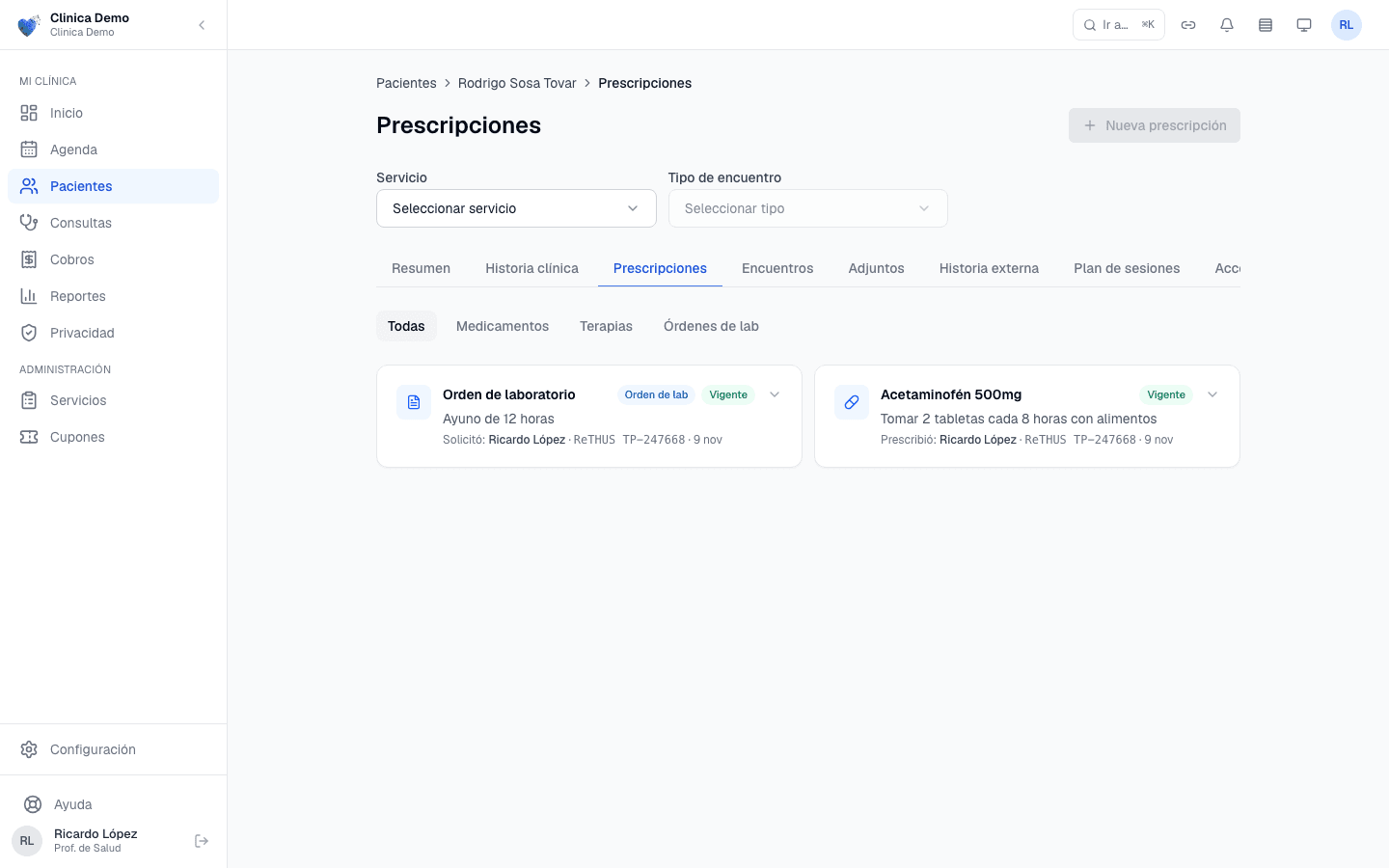
«Prescripciones» de un paciente.
Las prescripciones se emiten dentro de una consulta, en la pestaña «Rx», con el botón «Nueva prescripción». Hay ocho tipos:
| Tipo | Para qué | Quién la puede emitir |
|---|---|---|
| «Medicamento» | Fórmula médica: medicamento, dosis, vía, frecuencia y duración | PS con «Puede prescribir medicamentos» |
| «Terapia» | Sesiones de terapia: tipo, número de sesiones, frecuencia y objetivos | Cualquier PS |
| «Remisión» | Remitir al paciente a otra especialidad, con el motivo | Cualquier PS |
| «Orden de laboratorio» | Exámenes de laboratorio con su indicación clínica | PS con «Puede ordenar laboratorios» |
| «Imagen diagnóstica» | Estudios de imagen (radiografía, tomografía, ecografía…) y la región del cuerpo | PS con «Puede ordenar imagenes» |
| «Incapacidad» | Certificado de incapacidad: fechas, días y tipo | Cualquier PS |
| «Fórmula óptica» | Fórmula de lentes: valores de cada ojo y distancia pupilar | PS con «Puede prescribir optica» |
| «Plan nutricional» | Plan de alimentación | PS con «Puede prescribir nutrición» |
Las capacidades de la tercera columna las activa el administrador de tu consultorio en tu perfil profesional, en la sección «Capacidades» de «Profesionales» (ver Armar el equipo).
El selector «Tipo» muestra solo los tipos que admite el tipo de atención y que tu perfil te permite emitir. Si te falta una capacidad, ese tipo no aparece; pídele al administrador que la active. Si emites fórmulas ópticas pero el tipo de atención no las admite, el formulario lo dice: «Fórmula óptica no aparece porque no aplica a este tipo de consulta.».
Si de todos modos intentas emitir un tipo para el que no tienes la capacidad, la plataforma lo rechaza; si ves «No tienes permisos para prescribir en este tipo de consulta.», es porque el tipo de atención no admite prescripciones. Si tu consultorio apagó la funcionalidad de prescripciones, no podrás emitir nuevas ni desde la consulta ni desde la pestaña «Prescripciones», aunque las anteriores siguen visibles.
Llenar una prescripción
Cada tipo tiene sus propios campos. Estos son los que más conviene conocer:
Medicamento. En «Medicamento» buscas la sustancia por su Denominación Común Internacional (DCI), es decir, el nombre genérico, o la escribes libre. Luego completas «Dosis» y su «Unidad», la vía («Oral, IV...»), la «Frecuencia (cada)» con su unidad de tiempo, la «Duración» con su unidad (o «Según respuesta») e «Indicaciones». Marca «Medicamento controlado» cuando aplique.
La plataforma revisa las alergias activas del paciente antes de emitir un medicamento. Si el paciente es alérgico a esa sustancia, o a su grupo (por ejemplo, una alergia a la penicilina bloquea la amoxicilina), verás un mensaje como «El paciente tiene una alergia activa a "…" (severidad: …). No se puede prescribir "…".» y la fórmula no se emite. Por eso es importante mantener al día las alergias en la consulta (ver Atender una consulta).
[!IMPORTANT] Esta revisión compara nombres y grupos de sustancias; no es un verificador de interacciones entre medicamentos.
Incapacidad. Indicas la «Fecha inicio», la «Fecha fin» y el «Tipo de incapacidad» («General», «Laboral» o «Parcial»). Los «Días» se calculan solos a partir de las fechas, contando días calendario e incluyendo el primero y el último: si empieza y termina el mismo día, es 1 día; del 16 al 18, son 3 días. Para emitir una incapacidad, la consulta tiene que tener al menos un diagnóstico.
La «Fecha fin» de una incapacidad no puede ser anterior a la «Fecha inicio»: si lo intentas, verás «La fecha de fin de la incapacidad no puede ser anterior a la fecha de inicio.» y no se emite. En la tarjeta y en el PDF el tipo aparece con el mismo nombre que elegiste («General», «Laboral» o «Parcial»).
Orden de laboratorio. Escribes el «Nombre del examen»; el «LOINC (opcional)» y la «Indicación clínica» completan la orden. Sin nombre del examen la orden no se emite y verás «Escribe el nombre del examen.».
Remisión. Eliges la «Especialidad» (o escribes una que no esté en la lista) y el «Motivo de remisión». La plataforma agrega automáticamente un resumen clínico con los diagnósticos y las prescripciones activas del paciente, para que el colega que lo recibe tenga contexto.
Fórmula óptica. Registras la esfera, el cilindro y el eje de cada ojo y la distancia pupilar. Los campos arrancan vacíos y son obligatorios: si pulsas «Vista previa» con alguno vacío, se marca «Requerido». La adición (ADD) es opcional. Una fórmula óptica no se edita nunca después de emitida: si hay un error, se usa «Anular y reemplazar», que la anula y crea una versión nueva.
Vigencia. Toda prescripción tiene una fecha de inicio de vigencia y, si quieres, una de fin. La de fin puede ser el mismo día de inicio, pero nunca antes: si lo intentas verás «La fecha de fin de vigencia no puede ser anterior a la fecha de inicio».
Cuando terminas, pulsa «Guardar» (en óptica, «Firmar y emitir»). Se abre «Prescripción emitida» con el documento, tu nombre, tu registro y la vigencia, y tres acciones: «Descargar PDF», «Enviar al paciente» y «Ver en prescripciones», que te lleva a la pestaña del paciente. Con «Guardar y agregar otro» sigues con otra prescripción en la misma consulta.
Si falta un dato obligatorio o alguno tiene un formato que la plataforma no acepta, verás «Revisa los datos de la prescripción: hay un campo obligatorio vacío o con un formato no válido.».
Si eliminas una prescripción de la consulta en curso y la plataforma no puede hacerlo, el panel te muestra el motivo y la prescripción sigue en la lista.
Anular y renovar
Las prescripciones de un paciente están juntas en la pestaña «Prescripciones» de su ficha, con los filtros «Todas», «Medicamentos», «Terapias» y «Órdenes de lab». Cada una muestra su estado y sus fechas («Válida desde», «Válida hasta»), y tiene estas acciones:
- «Descargar PDF»: el documento listo para imprimir o enviar.
- «Enviar al paciente»: solo en las vigentes que tú emitiste (ver Enviar una prescripción al paciente).
- «Anular» → «¿Anular esta prescripción?» → escribes el «Motivo» (obligatorio, mínimo 3 caracteres) → «Confirmar anulación» (o «No» para dejarla como está). La prescripción deja de estar vigente y el motivo queda guardado en ella. Verás «Prescripción anulada correctamente».
- «Renovar»: abre «Renovar prescripción», donde indicas «Válida desde» y, si quieres, «Válida hasta (opcional)», que no puede ser anterior a «Válida desde». La renovación crea una prescripción nueva con el mismo contenido y la anterior queda sustituida. Verás «Prescripción renovada correctamente» y el diálogo «Prescripción emitida» de la nueva. Solo se renueva una prescripción vigente; si ya fue sustituida, renueva la versión más reciente.
Al abrir una prescripción anulada verás primero «Anulada el» y «Motivo de anulación». Las anuladas antes del 7 de noviembre de 2026 no muestran motivo.
El detalle de un plan nutricional se lee como filas de rótulo y valor. Si no tienes relación de cuidado con el paciente, la pestaña te ofrece «Acceso de emergencia», igual que «Encuentros» y «Plan de sesiones».
[!CAUTION] Anular es definitivo: una prescripción anulada no se puede reactivar, se emite una nueva.
El diagrama resume la vida de una prescripción: solo desde «vigente» puedes anular o renovar.
stateDiagram-v2
    state "Active" as Vigente
    state "Voided" as Anulada
    state "Replaced" as Sustituida
    [*] --> Vigente: Save in the consultation
    Vigente --> Anulada: Void and confirm
    Vigente --> Sustituida: Renew
    Anulada --> [*]
    Sustituida --> [*]
    note right of Sustituida: Renewing creates a new active prescription with the same content
Los PDF dejan claro el estado: una prescripción anulada se imprime con la marca «PRESCRIPCIÓN ANULADA», su fecha y el motivo que escribiste, y la marca de agua «ANULADA» en cada página; una sustituida, con «PRESCRIPCIÓN SUSTITUIDA» y la marca de agua «SUSTITUIDA». Así nadie puede usar por error una fórmula que ya no vale.
Todas las hojas abren con una caja gris bajo el título: a la izquierda el paciente con la fecha y, si la hay, la vigencia; a la derecha tu nombre, tu disciplina y tu registro profesional. La incapacidad se titula «Incapacidad». El PDF de la consulta cierra cada página con «Generado el» y la fecha de descarga.
Enviar una prescripción al paciente
«Enviar al paciente» aparece en «Prescripción emitida» y en las prescripciones vigentes que tú emitiste. Antes de enviar, la plataforma te muestra el correo del paciente enmascarado, por ejemplo «l•••@dominio.co», y pulsas «Enviar». Verás «Prescripción enviada».
Al paciente le llega un correo con el tipo de prescripción, la fecha de emisión y el botón «Ver en mi portal». No lleva el PDF ni el contenido de la prescripción, porque el correo no es un canal seguro. La prescripción la ve en su portal, en «Mi historia clínica».
[!NOTE] El portal muestra las prescripciones de las consultas firmadas. Si envías antes de firmar, la plataforma te lo recuerda, también desde la pestaña «Prescripciones», y el correo le dice al paciente que la verá cuando firmes la consulta. El portal tampoco muestra la historia de un paciente menor de edad ni de una ficha inactiva: ahí el correo no menciona el portal y la plataforma te pide entregarle la prescripción directamente.
Si el paciente no tiene correo registrado, no hay canal para enviarla: agrégalo en su ficha y vuelve a intentarlo. Una prescripción anulada o sustituida no se envía. Cada envío queda en el registro de auditoría de la prescripción.
Tu firma en los documentos
En «Configuración» › «Perfil», en la sección «Mi firma digital», puedes subir una imagen de tu firma («Subir imagen», PNG o JPG de máximo 2 MB, idealmente con fondo transparente) o dibujarla en pantalla («Dibujar firma»). Al guardarla verás «Firma guardada. Aparecerá en tus próximos documentos.» Sin firma cargada, «los documentos muestran solo tu nombre y registro».
Si ves el aviso «Esta firma no se puede usar en tus documentos», tu firma guardada ya no aparece en los PDF. Sube o dibuja una nueva y guárdala.
Ten claro el alcance: la firma que aparece en los PDF es la imagen de tu firma manuscrita junto con tu nombre y tu registro profesional. No es una firma digital certificada por una entidad de certificación. Lo que respalda la autoría y la integridad de la historia clínica es que la plataforma registra quién firmó cada consulta y cuándo, y que una nota firmada no se puede modificar sin dejar rastro (ver Atender una consulta).
Otros documentos que puedes entregar
| Documento | Dónde | Qué contiene |
|---|---|---|
| PDF de la consulta | En la consulta, «Más acciones» › «Descargar PDF» | La nota, los signos vitales, los diagnósticos, las prescripciones, las adendas y el historial de enmiendas, con tu firma |
| Resumen al paciente | En la consulta, «Más acciones» › «Enviar resumen al paciente» | Un correo con el resumen de la consulta y cada prescripción en PDF adjunto; los diagnósticos sensibles se ocultan salvo que el paciente haya elegido recibirlos |
| «Constancia de asistencia» | En una consulta firmada, en el menú de acciones | Prueba de que el paciente asistió, sin diagnóstico ni contenido clínico. La descarga el autor de la consulta o el administrador |
| Historia clínica completa | En la ficha del paciente, pestaña «Accesos», «Exportar HC» | Toda la historia del paciente en un PDF. No aparece mientras tengas un acceso de emergencia activo |
La constancia de asistencia es útil cuando el paciente necesita justificar su ausencia en el trabajo o el colegio sin revelar el motivo de la consulta.
Ejemplo: una fórmula, una incapacidad y una renovación
El doctor Felipe atiende a Carolina por una faringitis. Tiene activa la capacidad «Puede prescribir medicamentos».
- En la consulta, ya con el diagnóstico registrado en «Dx», va a la pestaña «Rx» y pulsa «Nueva prescripción».
- Elige «Medicamento», busca «Amoxicilina», escribe «Dosis» 500 con «Unidad» mg, vía oral, «Frecuencia (cada)» 8 «Horas», «Duración» 7 «Días» e «Indicaciones»: tomar después de las comidas. Pulsa «Guardar y agregar otro».
- Carolina tenía registrada una alergia a la penicilina, y la plataforma rechaza la fórmula con el mensaje de alergia. Felipe cambia a azitromicina, ajusta la dosis y la duración, y pulsa «Guardar y agregar otro». Ve «Prescripción emitida».
- Elige «Incapacidad», pone «Fecha inicio» el lunes y «Fecha fin» el miércoles; los «Días» se llenan con 3. Elige «General» y pulsa «Guardar».
- Firma la consulta y, desde «Más acciones», pulsa «Enviar resumen al paciente». Carolina recibe el resumen y las dos prescripciones en PDF.
- Un mes después, Carolina necesita repetir otro medicamento de uso continuo que Felipe le había formulado antes. En la pestaña «Prescripciones» de su ficha, Felipe busca esa fórmula, pulsa «Renovar», pone «Válida desde» de hoy y confirma. La fórmula anterior queda sustituida y su PDF ahora lleva la marca «PRESCRIPCIÓN SUSTITUIDA».
Si algo no coincide
Si no puedes emitir un tipo de prescripción que deberías poder emitir, primero pídele al administrador que revise tus capacidades. Si el problema sigue, usa «Ayuda» al pie del menú lateral o sigue Cómo pedir ayuda y proponer nuevas capacidades.