
Consentimientos
Quieres saber qué estás autorizando, firmar lo que te piden antes de una teleconsulta y entender qué pasa si cambias de opinión. En este capítulo conoces los tres consentimientos con los que te vas a encontrar, cómo firmar el de telemedicina y descargar tu constancia, y qué borra y qué no borra retirar un consentimiento.
Un consentimiento es tu permiso, dado de forma libre e informada, para algo concreto: que se traten tus datos, que te atiendan por video o que te hagan un procedimiento. Cada uno se pide por separado y se puede retirar por separado.
Los tres consentimientos que vas a ver
| Consentimiento | Para qué es | Dónde lo das |
|---|---|---|
| Autorización de datos y términos | Permite que tu consultorio y la plataforma traten tus datos personales y que uses el portal | En la pantalla «Autoriza el tratamiento de tus datos» |
| Consentimiento de telemedicina | Permite que te atiendan por videollamada | En «Consentimiento de telemedicina», dentro del portal |
| Consentimiento informado del procedimiento | Permite un procedimiento o tratamiento concreto | Con tu profesional de salud (PS), en la consulta |
Autorización de datos y términos
Cuando tu consultorio te registra, la primera vez que entras al portal ves la pantalla «Autoriza el tratamiento de tus datos». Allí te explica que tu consultorio registró tus datos para atenderte y que, para usar la plataforma, necesitas revisar y aceptar dos documentos: la autorización del tratamiento de tus datos personales (Ley 1581 de 2012) y los «Términos y condiciones de la plataforma».
- Abre cada documento con su enlace «Leer».
- Marca las dos casillas.
- Pulsa «Aceptar y continuar».
La pantalla también lo aclara: «Tu atención no depende de esta aceptación.»
Si agendaste en línea, diste esta autorización en el paso «Tus datos» del agendamiento (lo ves en Agendar una cita).
Estos documentos tienen versión. Si cambian, la plataforma te vuelve a preguntar: en «Privacidad y datos», dentro de «Mis consentimientos», el documento aparece como «Pendiente de tu aceptación» con el botón «Revisar y aceptar». Allí también ves con qué versión y en qué fecha aceptaste cada uno, y el enlace «Ver documento vigente» para leer el texto actual.
Consentimiento de telemedicina
Antes de una teleconsulta tu profesional necesita tu consentimiento para atenderte por video. Puedes firmarlo en cualquier momento desde «Consentimiento de telemedicina» en el menú del portal, y la plataforma te lo recuerda en «Inicio» y por correo cuando tienes una cita virtual pendiente de firma. La firma es electrónica y tiene validez según la Ley 527 de 1999: no necesitas imprimir ni escanear nada.
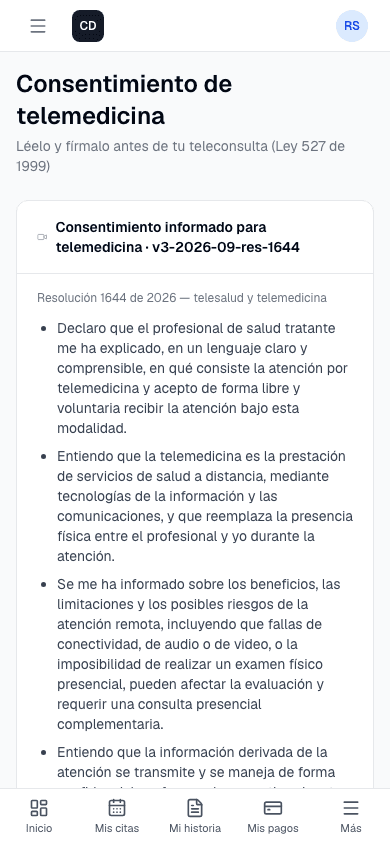
El consentimiento de telemedicina, en el celular.
Si reservaste una cita en línea sin entrar al portal, en el paso «Tus datos» marcaste «Acepto el consentimiento informado de telemedicina para la atención remota.». Esa aceptación queda guardada en la cita, con la versión del texto que leíste, pero no reemplaza la firma: tu profesional puede pedirte firmarlo aquí antes de la teleconsulta.
Ejemplo: firmar y descargar tu constancia
- En el menú del portal entra a «Consentimiento de telemedicina». Verás «Consentimiento de telemedicina» y «Léelo y fírmalo antes de tu teleconsulta (Ley 527 de 1999)».
- Lee el texto completo.
- Marca la casilla de aceptación y pulsa «Firmar consentimiento». Tu firma queda registrada con tu identidad, la fecha y la versión del texto.
- La pantalla cambia a «Ya firmaste este consentimiento», con la fecha y la versión.
- Pulsa «Descargar constancia (PDF)». La constancia reproduce el texto que firmaste y los datos de la firma: quién firmó, con qué documento, cuándo y cómo. Es un PDF que no se puede editar.
Más abajo, el «Historial de firmas» muestra cada firma con su fecha y versión, y la fecha de retiro si la hubo.
El consentimiento de telemedicina pasa por estos estados; fíjate en que retirarlo no lo borra: puedes firmarlo de nuevo cuando quieras. Mientras está retirado, tu PS lo ve pendiente y te lo vuelve a pedir antes de una teleconsulta.
stateDiagram-v2
    state "Pending" as Pendiente
    state "Signed" as Firmado
    state "Withdrawn" as Retirado
    [*] --> Pendiente
    Pendiente --> Firmado: sign the consent
    Firmado --> Retirado: withdraw the consent
    Retirado --> Firmado: sign the consent again
Si ves alguno de estos mensajes al firmar:
| Mensaje | Qué hacer |
|---|---|
| «Tu institución debe registrar tu número de documento antes de que puedas firmar» | Pídele a tu consultorio que complete tu documento. |
| «El texto del consentimiento se actualizó. Vuelve a leerlo antes de firmar» | El texto cambió mientras lo leías: léelo de nuevo y firma. |
| «Tu consentimiento ya está registrado» | Tu consultorio ya tenía una constancia tuya registrada por otra vía; no necesitas volver a firmar. |
Si el paciente es menor de edad
Una persona menor de 18 años no firma este consentimiento por sí misma: lo firma su madre, su padre, su tutor legal u otro representante legal, desde el portal del paciente. La pantalla lo indica con el nombre del paciente («… es menor de edad, así que su padre, madre o tutor legal firma este consentimiento») y pide:
- «Nombre completo del representante»
- «Parentesco»
- «Tipo de documento»
- «Número de documento»
Si el consultorio ya tiene registrado al representante, esos datos aparecen precargados para que los revises.
Si el paciente tiene entre 14 y 17 años, además se registra su asentimiento: la pregunta «¿El/la adolescente manifiesta su acuerdo con la atención por telemedicina?» se responde con «Sí, manifiesta su acuerdo» o «No manifiesta su acuerdo». El botón dice «Firmar como representante legal».
Si alguna vez se firmó a nombre del paciente cuando era menor, verás «Hay una firma anterior que no es válida». Pulsa «Retirar firma anterior» para que pueda registrarse la firma correcta; la anterior queda en el historial marcada como «No válida: firmada a nombre de un menor».
Consentimiento informado del procedimiento
El consentimiento para un procedimiento concreto lo maneja tu profesional en la consulta: te explica el procedimiento, sus riesgos y alternativas, y lo firmas en papel o en el formato que use tu consultorio. Cuando tu PS lo adjunta a tu atención, lo ves en «Mi historia clínica» como documento «Consentimiento informado» (lo explica Tu historia clínica).
Retirar o revocar un consentimiento
Retirar un consentimiento detiene lo que autorizaste hacia adelante. No borra el pasado: la constancia de que lo diste se conserva, porque es la prueba de que la atención anterior se hizo con tu permiso.
Telemedicina. En «Consentimiento de telemedicina» pulsa «Retirar consentimiento». El cuadro «Retirar el consentimiento de telemedicina» dice «Se retira tu firma digital de este consentimiento.» y lista el efecto: tu profesional lo verá como pendiente y volverá a pedírtelo antes de una teleconsulta, tus citas presenciales siguen igual, la constancia de tu firma se conserva, puedes firmarlo de nuevo cuando quieras y no revoca el tratamiento de tus datos personales. Retirarlo no bloquea tus teleconsultas.
Autorización de datos. Ejemplo: decides retirar la autorización del tratamiento de tus datos.
- Entra a «Privacidad y datos» y busca «Mis consentimientos».
- En «Tratamiento de datos personales» pulsa «Revocar».
- Lee la advertencia: «Revocar el tratamiento de tus datos puede impedir agendar nuevas citas. Tu historia clínica se conserva según la ley. ¿Quieres continuar?»
- Pulsa «Revocar». El consentimiento pasa a «Revocado» con la fecha.
[!IMPORTANT] La consecuencia práctica es que, sin esa autorización, tu consultorio puede no poder agendarte nuevas citas por la plataforma. Tu historia clínica no se borra: la ley obliga a conservarla.
Si más adelante quieres volver a usar el portal, puedes otorgarla de nuevo. Para los demás consentimientos de la lista el aviso es más simple: «¿Quieres revocar este consentimiento? Puedes volver a otorgarlo más adelante.»
Si algo no coincide
Si lo que ves en tu portal no coincide con este capítulo, escríbele a tu consultorio o sigue los pasos de Ayuda y nuevas capacidades.