
Configurar el consultorio
Quieres que tu consultorio esté listo para recibir pacientes. Al terminar podrás dejar al día sus datos y su marca, definir el horario de atención con sus bloqueos y compartir el enlace para que tus pacientes reserven por internet.
Son cuatro tareas; la tabla te dice dónde está cada una y cuándo la necesitas.
| Tarea | Dónde | Cuándo la necesitas |
|---|---|---|
| Datos del consultorio | «Configuración» › «Mi consultorio» | Al empezar, y cada vez que cambie el teléfono, la dirección o el correo de contacto |
| Marca: colores, logo y ubicación | «Administración» › «Marca» | Para que tus pacientes reconozcan tu consultorio en los correos, en su portal y en la página de reservas |
| Horario de atención y bloqueos | «Agenda» › «Configurar disponibilidad» | Al dar de alta a un profesional, cuando cambia su horario o cuando se ausenta |
| Compartir tu enlace de reservas | «Configuración» › «Mi consultorio» y «Perfil público» | Cuando quieras que tus pacientes reserven por internet |
Datos del consultorio
Cuándo lo necesitas: al empezar, y cada vez que cambie el teléfono, la dirección o el correo de contacto.
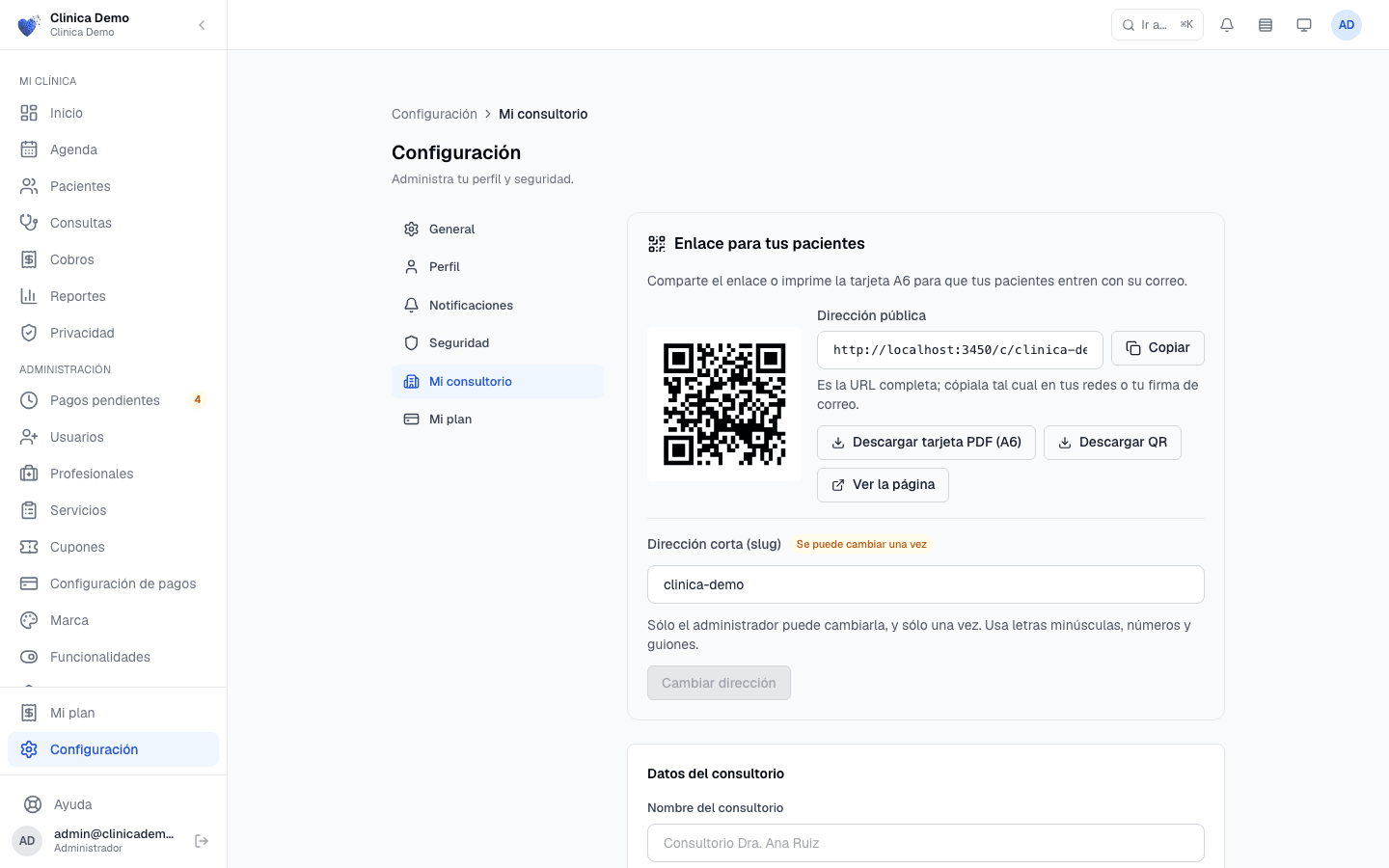
«Configuración» › «Mi consultorio».
- Abre «Configuración» y elige la pestaña «Mi consultorio».
- En la tarjeta «Datos del consultorio» completa «Nombre del consultorio», «Dirección», «Ciudad», «Teléfono», «Correo de contacto» y «Zona horaria». En «Teléfono» eliges primero el indicativo del país (Colombia, +57, viene por defecto) y luego escribes el número.
- Cuando cambies algo verás «Tienes cambios sin guardar». Pulsa «Guardar cambios», o «Cancelar» para descartar.
Qué pasa después: verás el aviso «Consultorio actualizado». La zona horaria del consultorio define en qué hora se muestra el horario de atención.
Ten en cuenta:
- El «Correo de contacto» es opcional: si lo dejas vacío, los demás datos se guardan igual.
- Si cambias el teléfono y el número queda mal escrito, no se guarda y debajo del campo verás un aviso que empieza por «Revisa el número:» y dice qué corregir. Si no tocas un teléfono guardado antes, se conserva tal cual.
- La dirección y la ciudad son las mismas que las de «Ubicación del consultorio» en «Marca»: si las cambias en un lugar, cambian en el otro.
Marca: colores, logo y ubicación
Cuándo lo necesitas: para que tus pacientes reconozcan tu consultorio en los correos, en su portal y en la página de reservas.
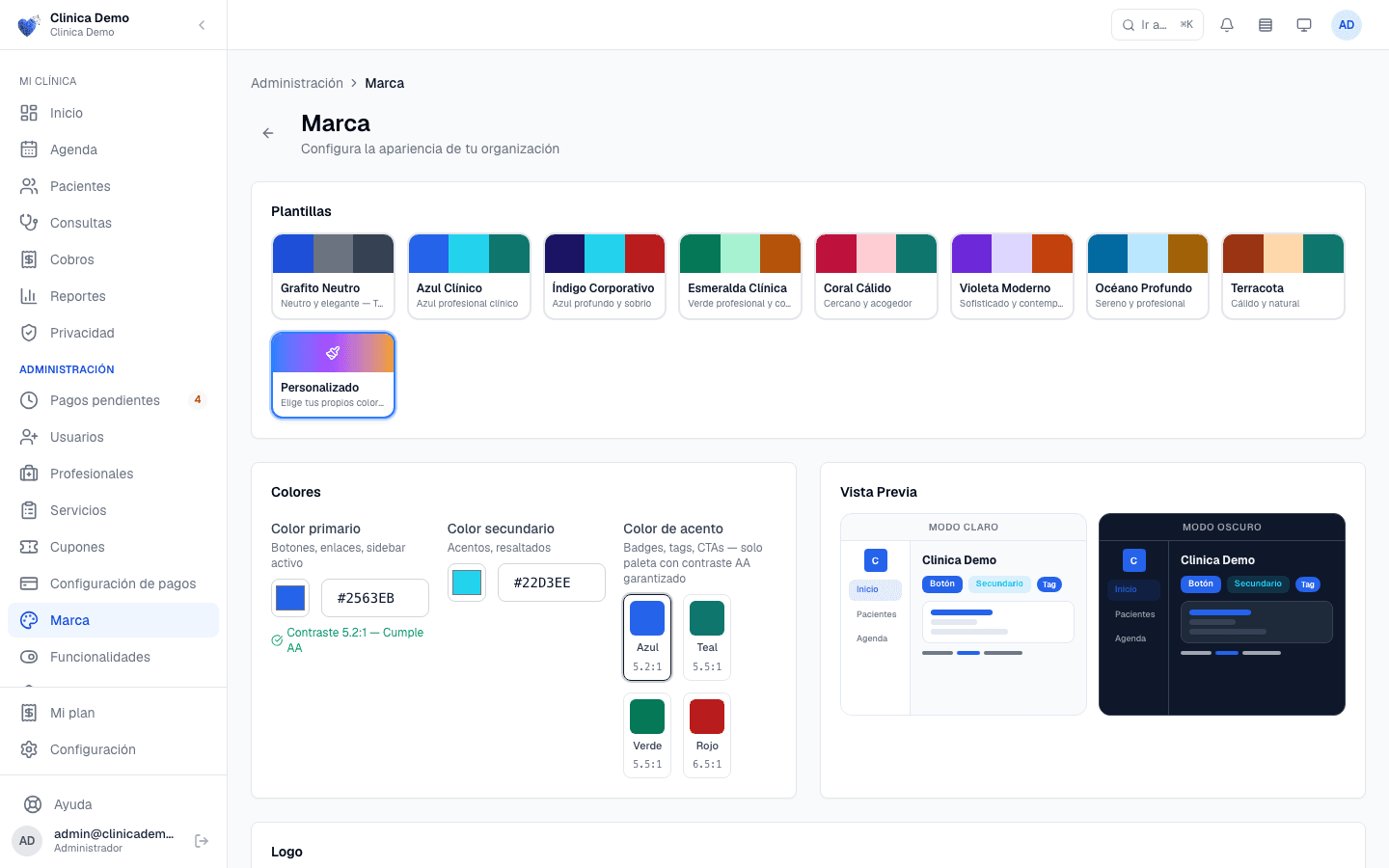
«Administración» › «Marca».
- En el menú, abre «Administración» › «Marca».
- En «Plantillas», elige uno de los temas. Se guarda al instante y verás «Tema "{nombre}" aplicado».
- Si prefieres tus propios colores, ajusta «Color primario» (botones, enlaces y menú activo) y «Color secundario». El color primario debe tener buen contraste sobre blanco: si es demasiado claro verás «No cumple AA» y no podrás guardar hasta corregirlo. El botón «Sugerido» te propone un tono que sí cumple.
- En «Logo», sube tu logo en JPEG o PNG, de máximo 2 MB. La plataforma puede proponerte una paleta de colores a partir del logo («Paleta aplicada desde el logo»).
- En «Ubicación del consultorio» completa «Dirección», «Ciudad», «Consultorio / oficina» e «Instrucciones de llegada» (por ejemplo: «Edificio azul, piso 3, timbre 2»).
- Revisa «Nombre de la organización».
- Pulsa «Guardar cambios». Mientras haya cambios pendientes verás «Cambios sin guardar».
Qué pasa después: aparece «Configuración de marca guardada». La ubicación se le muestra al paciente en las citas presenciales: en la confirmación de la reserva, en los correos y en su portal.
Ten en cuenta:
- Elegir una plantilla guarda de inmediato; los demás cambios necesitan «Guardar cambios».
Horario de atención y bloqueos
El horario se define por profesional, no para todo el consultorio. Los pacientes solo pueden reservar dentro de esas franjas.
Cuándo lo necesitas: al dar de alta a un profesional, cuando cambia su horario o cuando se ausenta.
Configurar el horario semanal
- Abre «Agenda». En computador, con la vista «Día», pulsa «Configurar disponibilidad» en la columna izquierda.
- Si hay varios profesionales, elige uno en «Profesional».
- En «Horario semanal», enciende cada día que atiende. Para cada día escribe la hora de inicio y de fin. Con «Añadir franja» agregas una jornada partida (por ejemplo, mañana y tarde).
- En «Buffer entre citas» define cuántos minutos libres quieres entre una cita y la siguiente (de 0 a 60). Usa 0 si quieres horarios seguidos.
- Pulsa «Guardar cambios».
Qué pasa después: verás «Disponibilidad guardada correctamente.» y el enlace «Volver a agenda». El pie de la pantalla muestra el «Total semanal».
Ten en cuenta:
- La hora de fin indica a qué hora debe terminar la última cita del día.
- Los cambios aplican a las citas nuevas, no a las ya agendadas.
- La duración de cada cita la define el servicio (Servicios y precios), no el horario.
- Si también eres profesional de salud, «Mi consultorio» muestra un resumen de tu horario con el botón «Editar horario», que te trae aquí.
- En el celular, la columna izquierda de la agenda no aparece. Si necesitas cambiar el horario, hazlo desde un computador.
Bloquear fechas u horas (vacaciones, incapacidad, congresos)
- En la misma pantalla de disponibilidad, baja a «Bloqueos y ausencias» y pulsa «Nuevo bloqueo».
- En «Tipo de bloqueo» elige «Día(s) completo(s)» (con «Desde» y «Hasta») o «Franja horaria» (con «Fecha», «Hora inicio» y «Hora fin»).
- Elige el «Motivo»: «Vacaciones», «Incapacidad o enfermedad», «Congreso o formación», «Motivo administrativo» u «Otro». Si quieres, agrega una «Nota (opcional)»; solo la ve tu equipo.
- Decide si dejas encendido «Notificar a pacientes con citas afectadas». Viene encendido.
- Si ya hay citas en ese rango, la pantalla te las muestra («{n} citas caen dentro de este bloqueo»). Puedes pulsar «Reprogramar» en cada una antes de crear el bloqueo.
- Pulsa «Crear bloqueo» (o «Crear bloqueo y avisar» si hay citas afectadas).
Qué pasa después: nadie puede reservar en ese rango. Las citas que caían dentro quedan marcadas como «Necesita reprogramar» y, si dejaste la notificación encendida, cada paciente recibe el correo «Necesitas reprogramar tu cita» con un enlace para reprogramar.
flowchart TD
    A["You press 'Create block'<br/>or 'Create block and notify'"] --> B["Nobody can book in that range"]
    A --> C["Appointments inside it are marked<br/>'Needs rescheduling'"]
    C --> D{"Did you leave on<br/>'Notify patients with affected appointments'?"}
    D -->|"Yes"| E["Each patient receives<br/>'You need to reschedule your appointment'<br/>with a link to reschedule"]
Ten en cuenta:
- Puedes editar o eliminar un bloqueo desde la lista. Al eliminarlo, la disponibilidad semanal vuelve a aplicar y las citas existentes no cambian.
- En la lista de bloqueos solo se ven las fechas, no las horas de los bloqueos por franja.
Compartir tu enlace de reservas
Tus pacientes pueden reservar por internet si el módulo «Portal del paciente» está encendido (Funcionalidades y ajustes).
- En «Configuración» › «Mi consultorio», la tarjeta «Enlace para tus pacientes» te da la dirección pública, un código QR y «Descargar tarjeta PDF (A6)» para imprimir.
- Si eres profesional de salud, en «Configuración» › «Perfil público» tienes tu enlace personal de reservas, tu biografía y los servicios que se muestran.
Si algo no coincide
Si lo que ves en pantalla no coincide con esta guía, usa «Ayuda» al pie del menú lateral para escribirnos, como se explica en Cómo pedir ayuda y proponer nuevas capacidades.