
Tu cuenta
Todo esto está en «Configuración». Las pestañas son «General», «Perfil», «Perfil público» (solo si eres profesional de salud), «Notificaciones», «Seguridad», «Mi consultorio» y «Mi plan».
Perfil y preferencias
- «Perfil»: cambia tu nombre en «Información personal» y pulsa «Guardar cambios» (recarga la página para verlo en el menú). El correo no se puede cambiar aquí. Si eres profesional de salud, aquí están también tu foto, tu perfil profesional y tu firma. La contraseña se cambia en «Seguridad».
- «General»: elige tu «Zona horaria» (cambia cómo ves las horas de tu agenda) y tu «Idioma». Pulsa «Guardar preferencias».
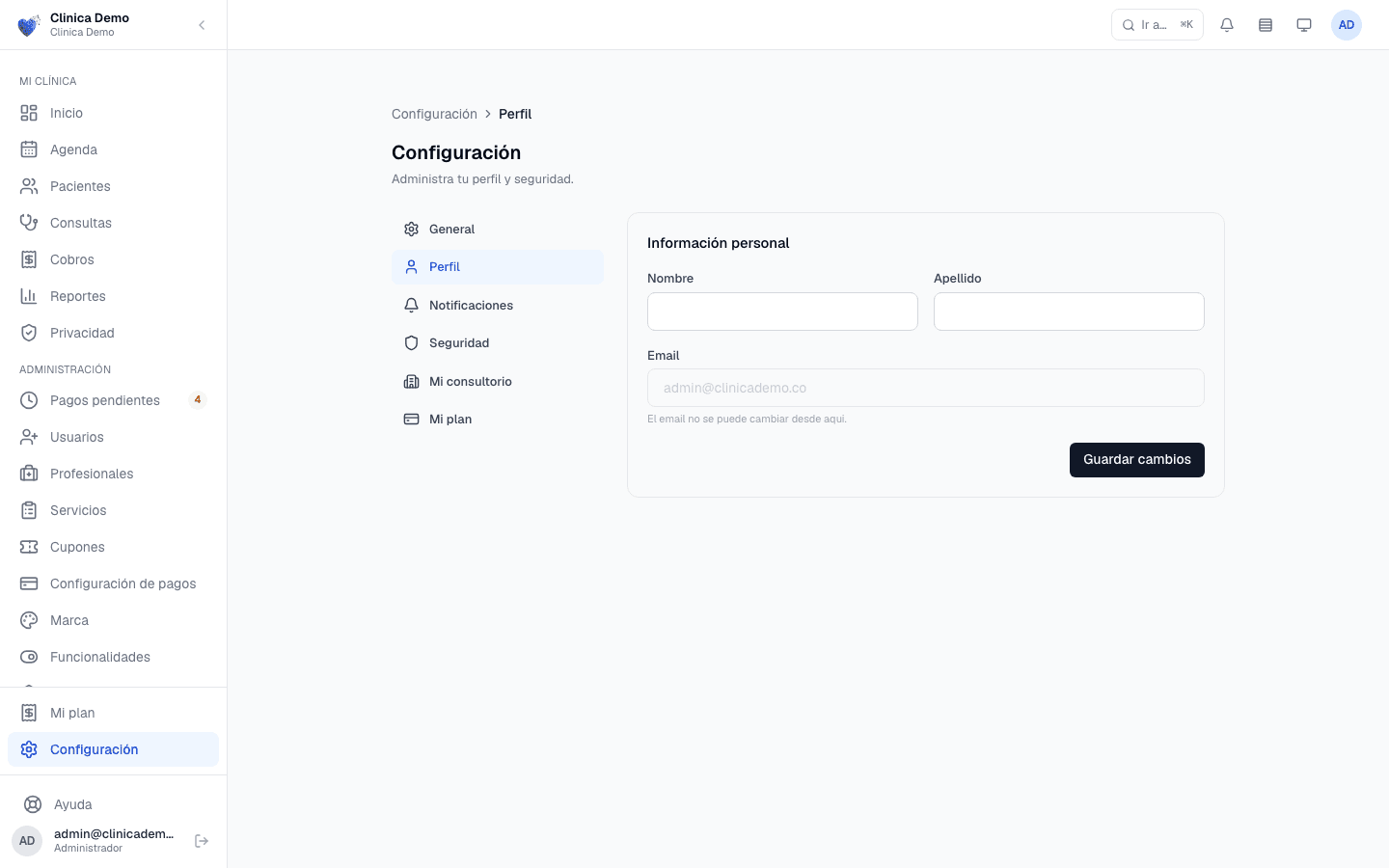
«Configuración» › «Perfil».
Seguridad y verificación en dos pasos (2FA)
Cambiar tu contraseña
- En «Seguridad», bloque «Contraseña», escribe la «Contraseña actual», la «Nueva contraseña» (mínimo 12 caracteres) y «Confirmar contraseña».
- Pulsa «Actualizar contraseña».
La pantalla te lo avisa bajo el botón: «Al cambiarla se cierran todas tus sesiones, incluida esta: vuelves a entrar con la nueva.» Se cierran todas, también la que estás usando, así que vuelves a iniciar sesión con la nueva contraseña.
Activar la verificación en dos pasos
Necesitas una aplicación de autenticación en tu celular, como Google Authenticator o Authy.
- En «Autenticación de dos factores (TOTP)», pulsa «Activar 2FA».
- La pantalla te muestra una clave. En tu aplicación, elige agregar una cuenta con entrada manual y escribe esa clave. (Hoy no se muestra un código QR.)
- Escribe en «Código de verificación» los 6 dígitos que muestra tu aplicación y pulsa «Confirmar y activar».
- Aparecen «Tus códigos de respaldo». Guárdalos en un lugar seguro (puedes usar «Copiar códigos») y pulsa «Ya los guardé». No podrás volver a verlos.
Qué pasa después: el estado cambia a «Activo». Cada código de respaldo sirve una sola vez para entrar si pierdes tu aplicación. Cuando te queden dos o menos, verás un aviso; genera unos nuevos con «Regenerar códigos» (te pide un código de tu aplicación).
Para desactivarla: escribe un código de tu aplicación y pulsa «Desactivar 2FA». Si perdiste la aplicación, usa el enlace «¿Perdiste tu app? Usa un código de respaldo».
Llaves de acceso y sesiones: con «Añadir passkey» registras una llave de acceso (huella o rostro en tu equipo) para entrar sin contraseña. En «Sesiones activas» ves dónde tienes la sesión abierta y la cierras con «Cerrar».
Notificaciones
En «Notificaciones» decides qué avisos recibes. Todos vienen encendidos:
- «Recordatorios de cita»
- «Confirmaciones de pago»
- «Citas canceladas / no-show»
- «Resumen semanal»
Apaga los que no necesites y pulsa «Guardar preferencias».
Si tu consultorio tiene disponible WhatsApp, verás también «Recordatorios del consultorio»: con «Recordatorios de cita por WhatsApp», los pacientes con teléfono verificado reciben sus recordatorios también por ese medio. Cada paciente puede desactivarlo en su portal.