
Funcionalidades y ajustes
Módulos
Dónde: «Administración» › «Funcionalidades». Los cambios se guardan solos al mover cada interruptor («Cambios guardados automáticamente»). Todos los módulos vienen encendidos.
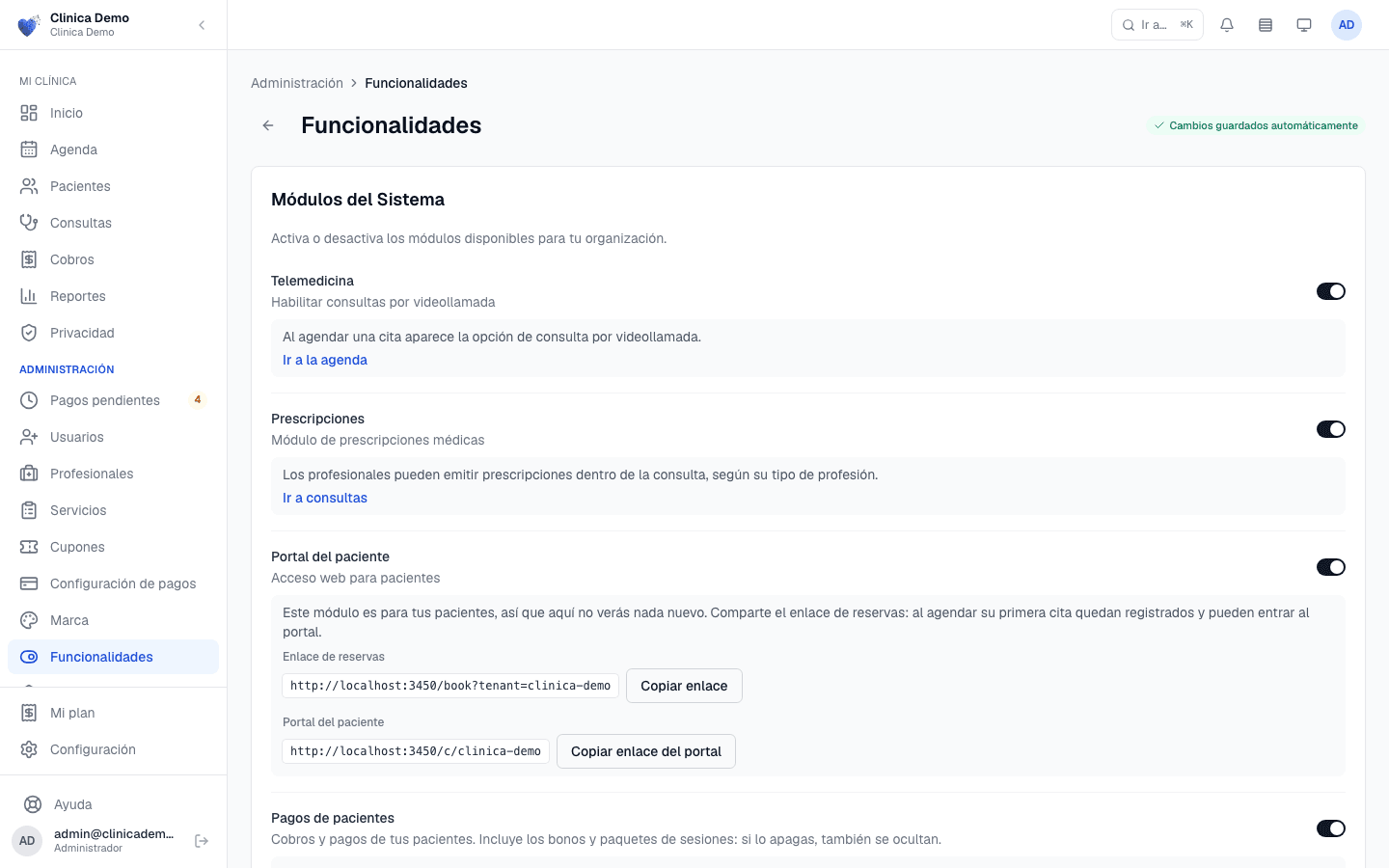
«Administración» › «Funcionalidades».
| Módulo | Qué hace | Si lo apagas |
|---|---|---|
| «Telemedicina» | Consultas por videollamada | Los servicios virtuales no se pueden reservar; los de «Presencial o virtual» quedan solo presenciales |
| «Prescripciones» | Los profesionales emiten prescripciones en la consulta, según su profesión | Deja de estar disponible la prescripción |
| «Portal del paciente» | Acceso web para pacientes y reserva en línea | También se apaga la página pública de reservas |
| «Pagos de pacientes» | Cobros, pagos, configuración de pagos y los bonos y paquetes de sesiones | Desaparecen del menú «Cobros», «Pagos pendientes», «Cupones» y «Configuración de pagos», y no se exige pago para reservar |
| «Integración laboratorio» | Marcado «Próximamente» | Aún no está disponible |
Al encender un módulo aparece una guía corta con lo que desbloquea y un enlace para ir a usarlo.
Ten en cuenta: si el estado de los módulos no carga, verás «No se pudo cargar el estado de los módulos» con «Reintentar», en vez de interruptores apagados. Si un cambio no se guarda, el interruptor vuelve a su posición y un aviso te lo dice.
Otros ajustes del consultorio
En la misma pantalla de «Funcionalidades»:
- «Diagnósticos sensibles»: códigos de diagnóstico (CIE-10) que se ocultan en los correos y los PDF que recibe el paciente, además de los que la plataforma ya protege por ley (VIH, salud mental, oncología). Escribe el código (por ejemplo, F32.1) y pulsa «Agregar». Cada código cubre también sus subcódigos: E11 incluye E11.9.
- «Rangos críticos de vitales»: los valores mínimos y máximos que disparan una alerta al registrar signos vitales, para pacientes «Adulto», «Pediátrico» y «Gestante». Vienen con valores clínicos por defecto; solo se guarda lo que cambies. Pulsa «Guardar rangos». Si vacías una casilla, vuelve al valor por defecto.
En «Configuración» › «Mi consultorio»:
- «Visibilidad de ingresos»: con «Mostrar ingresos a profesionales» cada profesional ve sus propios ingresos del mes. Apagado, no ven ingresos.
- «Seguridad de acceso»: con «Exigir segundo factor a todos los usuarios», cada persona de tu equipo necesita una app de autenticación o una llave de acceso («Passkey»). Se pide al entrar con contraseña, con enlace o con código por correo; un código por correo no cuenta como segundo factor. Al activar la opción se cierra la sesión de las personas de tu equipo (salvo las cuentas de administración) y deben volver a ingresar; quien todavía no tenga un segundo factor verá la pantalla «Configura tu segundo factor» y deberá configurarlo para continuar. Al desactivarla nadie pierde su sesión. Los pacientes no se ven afectados.