
Tu perfil público y tu enlace de reservas
Quieres que tus pacientes agenden solos, a cualquier hora, sin escribirte por mensajes. Con este capítulo vas a poder preparar tu página pública de reservas (tu presentación, los servicios que se ven y tu enlace de videollamada), compartir el enlace o la tarjeta con código QR, pegar el widget en tu sitio web y comprobar, como si fueras un paciente, que todo funciona.
Todo se configura en «Configuración» → «Perfil público». Esa pestaña solo existe para cuentas con perfil de profesional de salud (PS); si tu cuenta no lo tiene, verás «Solo para profesionales de salud».
Tu presentación
En «Presentación pública» escribes la «Biografía»: «Cuéntales a tus pacientes sobre ti. Este texto aparece en tu página de reservas.» Unas pocas líneas bastan: tu formación, en qué te enfocas y cómo es tu forma de atender. Guarda con «Guardar cambios».
Debajo está el «Enlace de videollamada», tu sala personal de Meet, Teams o Zoom. Cuando lo guardas con «Guardar enlace», se usa en cada cita de telemedicina que agendes. Solo lo verás si tu consultorio tiene la telemedicina activa; el capítulo Telemedicina explica cómo funciona.
Qué servicios ven tus pacientes
«Servicios visibles» lista tus servicios con un interruptor para cada uno. «Elige qué servicios aparecen en tu página pública de reservas. Ocultar un servicio no lo desactiva: solo deja de mostrarse a los pacientes.» Eso te permite, por ejemplo, ofrecer en línea solo la primera consulta y los controles, y agendar tú los procedimientos que requieren una valoración previa.
Si la sección dice «Aún no tienes servicios», primero tienes que crearlos con su duración, precio y modalidad. Cómo hacerlo está en Servicios y precios.
Tus enlaces, tu tarjeta y tu widget
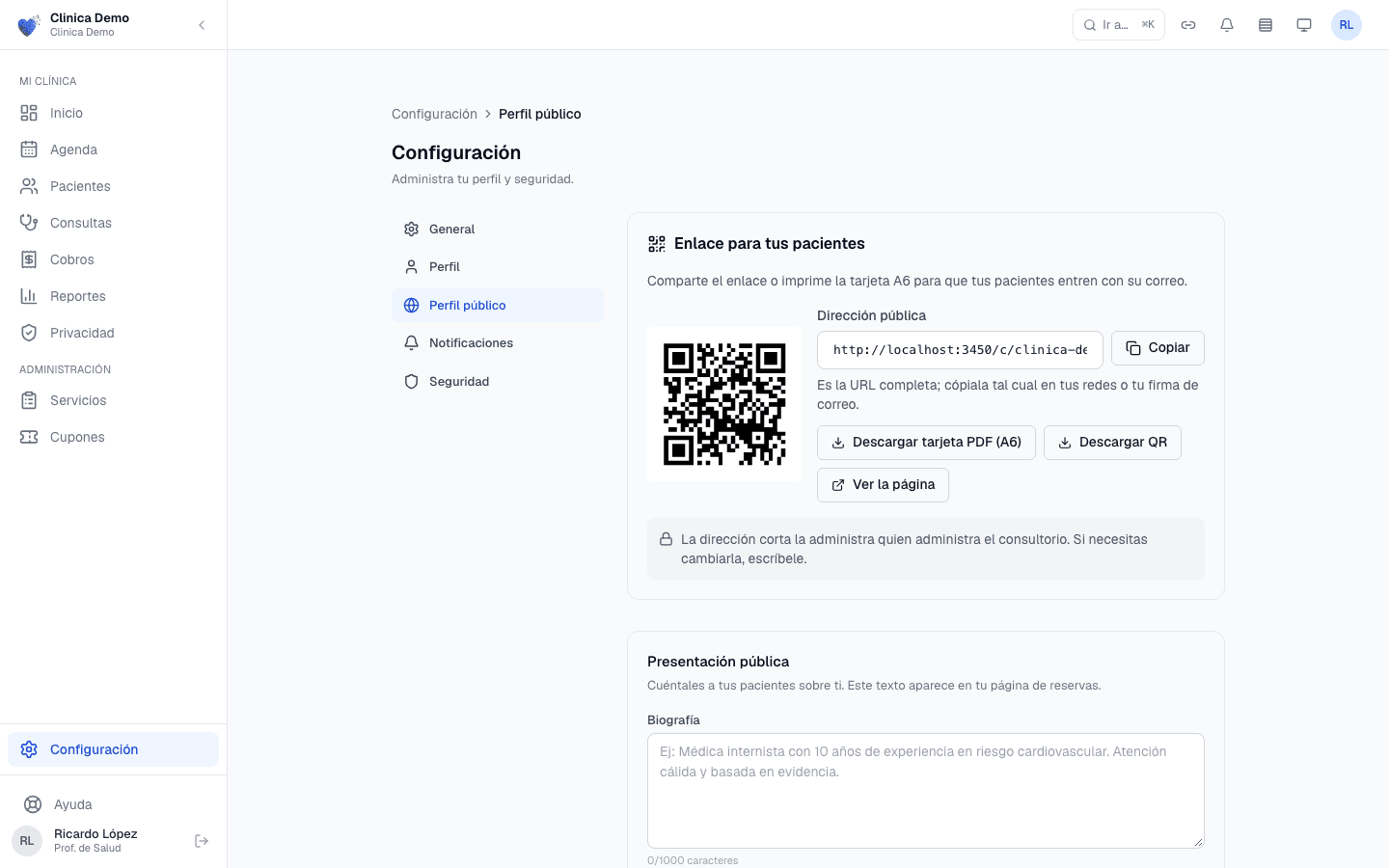
«Configuración» › «Perfil público».
«Enlace público y widget» reúne todo lo que compartes:
- «Enlace de reserva»: «Compártelo con tus pacientes para que reserven directamente contigo.» Lo copias con «Copiar enlace».
- «Enlace del portal del paciente»: para que tus pacientes entren a ver sus citas, su historia y sus pagos. Es la misma dirección corta de tu consultorio (
/c/<tu-dirección>): el paciente llega a tu página de entrada y desde ahí pulsa «Ingresar con mi correo». También con «Copiar enlace». - «Snippet embebible»: un fragmento de código para pegar en tu sitio web; el widget de reservas aparece dentro de tu página. Lo copias con «Copiar snippet» y se lo pasas a quien administra tu sitio.
- «Vista previa»: el widget tal como lo verán tus pacientes, con el título «Vista previa del widget de reservas». Si cambiaste servicios, pulsa «Refrescar».
En la misma pantalla está la tarjeta «Enlace para tus pacientes», con la «Dirección pública» de tu consultorio: una dirección corta que lleva a una página de entrada con tu nombre o el de tu consultorio. Desde ahí el paciente elige «Reservar una cita» o, si ya es paciente, «Ingresar con mi correo». En la tarjeta puedes:
- «Descargar QR» para imprimir el código.
- «Descargar tarjeta PDF (A6)» para tener una tarjeta lista para el mostrador.
- «Ver la página».
La dirección corta la administra quien administra el consultorio; si necesitas cambiarla, pídeselo.
Cuando estás trabajando y alguien te pide el enlace, no tienes que volver a «Configuración»: en la barra superior, el menú «Enlaces públicos» tiene el «Enlace de reservas» y el «Portal del paciente», cada uno con «Copiar». Verás el aviso «Enlace copiado».
Cómo lo vive el paciente
El paciente abre tu enlace y avanza por cuatro pasos que la pantalla numera: «Servicio», «Fecha y horario», «Tus datos» y «Confirmación».
flowchart LR
  A["Your link or QR"] --> B["Service"]
  B --> C["Date and time"]
  C --> D["Your details"]
  D --> E["Code by email"]
  E --> F["Confirmation"]
- Primero elige el servicio, luego el día y la hora entre los horarios que tienes disponibles.
- En «Tus datos» escribe su documento y sus datos de contacto y acepta el tratamiento de sus datos personales; si es menor de edad, también los de su representante.
- Para comprobar que el correo es suyo, la plataforma le envía un botón para confirmar con un clic y un código de seis dígitos; con «Verificar y enviar solicitud» termina.
Si tu consultorio exige el pago antes de la cita, en ese momento elige cómo pagar. Un paciente que ya inició sesión en su portal no tiene que verificarse otra vez.
Lo que el paciente ve paso a paso está en Agendar una cita, del manual del paciente. Las citas pedidas así te aparecen en la agenda y en «Reportes» → «Solicitudes online».
Si trabajas solo, el widget va directo a tus servicios. En una clínica con varios profesionales, el paciente primero elige la especialidad y el profesional.
Mirar sin reservar
La «Vista previa» de «Perfil público» abre tu página en un modo que no permite reservar: arriba aparece «Vista previa — las reservas están deshabilitadas». Úsala para revisar textos, servicios y horarios sin crear citas de prueba. Si quieres probar el flujo completo, incluido el correo, hazlo con tu enlace normal y cancela después la cita de prueba.
Cuándo la reserva en línea no funciona
La reserva en línea depende del portal del paciente.
[!IMPORTANT] Si tu consultorio apaga la funcionalidad «Portal del paciente», también se apaga la reserva en línea: tu enlace y tu widget dejan de mostrar servicios y horarios.
Si tus pacientes te dicen que el enlace no les funciona, revisa primero esa funcionalidad con quien administra el consultorio (Funcionalidades y ajustes). También se pausa si la suscripción del consultorio está suspendida.
Ejemplo: publicar dos servicios y probarlos como paciente
Tienes cuatro servicios y quieres ofrecer en línea solo «Primera consulta» y «Control».
- Ve a «Configuración» → «Perfil público».
- En «Presentación pública» escribe tu «Biografía» y pulsa «Guardar cambios».
- En «Servicios visibles» deja encendidos «Primera consulta» y «Control» y apaga los otros dos.
- En «Enlace público y widget», pulsa «Refrescar» en la «Vista previa» y confirma que solo aparecen esos dos servicios.
- Pulsa «Copiar enlace» junto a «Enlace de reserva» y pégalo en una ventana privada del navegador.
- Elige «Control», un día y una hora. En «Tus datos» usa un correo tuyo que no sea el de tu cuenta de trabajo y pulsa «Verificar y enviar solicitud» con el código que te llegó.
- Llegas a «Confirmación». Vuelve a tu agenda: la cita está ahí. Cancélala para liberar el horario.
Con eso ya puedes pegar el enlace en tu perfil de redes sociales o imprimir la tarjeta con «Descargar tarjeta PDF (A6)».
Si algo no coincide
Si lo que ves en pantalla no coincide con esta guía, usa «Ayuda» al pie del menú lateral para escribirnos, como se explica en Cómo pedir ayuda y proponer nuevas capacidades.