
Planes de sesiones, adjuntos e historia externa
Con este capítulo vas a poder organizar un tratamiento de varias sesiones y seguir su evolución, guardar en la historia del paciente los archivos que necesitas (un resultado de laboratorio, una imagen diagnóstica, un consentimiento firmado en papel) y recibir la historia clínica que el paciente trae de otro prestador. Al final sabes qué queda guardado en cada caso y qué no.
Las tres funciones viven en la ficha del paciente, como pestañas: «Plan de sesiones», «Adjuntos» e «Historia externa». Llegas a la ficha desde «Pacientes», como se explica en Tus pacientes. Para ver estas pestañas necesitas tener una relación de cuidado con el paciente, es decir, ser su profesional tratante o haberlo atendido; si no la tienes, la plataforma te ofrece el acceso de emergencia descrito en ese mismo capítulo.
De un vistazo:
- Un plan de sesiones registra un tratamiento que se repite y muestra la evolución de lo que mides en cada sesión.
- «Adjuntos» guarda archivos JPG, PNG o PDF en la historia; eliminar uno lo retira de la ficha, pero deja constancia.
- La historia externa son documentos de otro prestador que el paciente comparte contigo; solo la ve el PS.
- El paciente puede revocar su autorización de un documento externo, y entonces deja de estar disponible.
Plan de sesiones
Un plan de sesiones es la forma de registrar un tratamiento que se repite: diez sesiones de fisioterapia, ocho de terapia de lenguaje, doce de psicología. El plan dice cuántas sesiones son, con qué frecuencia y qué vas a medir en cada una, y te deja ver cómo cambia esa medida a lo largo del tratamiento.
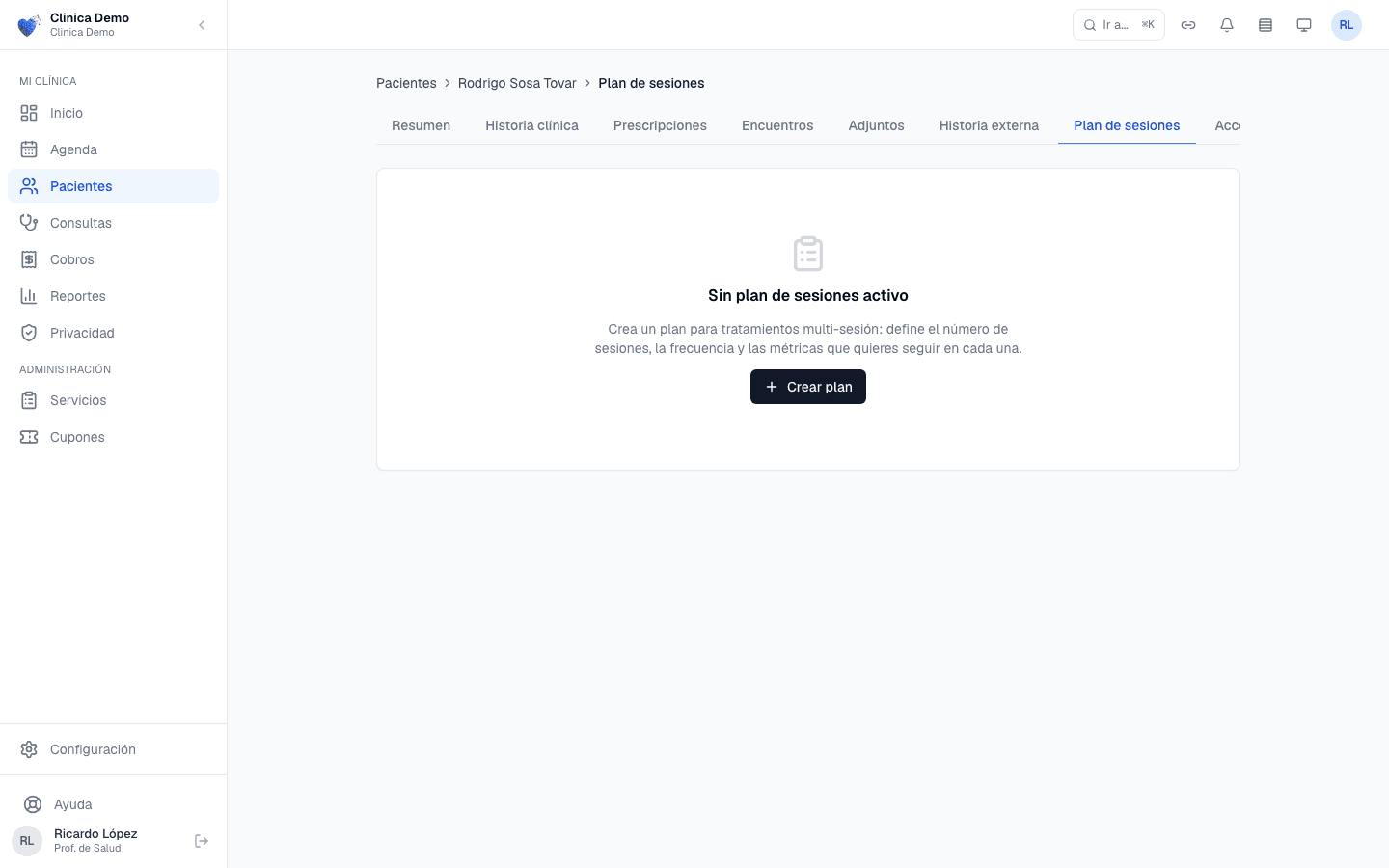
«Plan de sesiones» de un paciente que aún no tiene plan.
Crear el plan
Si el paciente no tiene un plan activo, la pestaña muestra «Sin plan de sesiones activo» y el botón «Crear plan». Ese es el único botón para crear un plan: también aparece al final de la pestaña cuando ya hay planes en curso o en el historial. Al pulsarlo se abre «Crear plan de sesiones» con estos campos:
- «Título»: el nombre del tratamiento, por ejemplo «Fisioterapia — rehabilitación de rodilla».
- «Número total de sesiones».
- «Frecuencia (sesiones/semana)».
- «Métricas del plan»: lo que vas a medir en cada sesión. Puedes elegir «EVA — dolor (0–10)» (la escala visual analógica del dolor), una «Escala numérica personalizada» con su mínimo y su «Máx», o una «Escala cualitativa» cuyas «Opciones (separadas por coma)» escribes tú, por ejemplo «leve, moderado, severo». Usa «Agregar métrica» para sumar más de una.
Cuando terminas pulsas «Crear plan» y aparece el aviso «Plan de sesiones creado» con el título y el número de sesiones. Crear el plan es tarea del profesional de salud (PS) tratante; si eres de enfermería puedes registrar sesiones en un plan existente, pero no crearlo.
Registrar cada sesión
En la tarjeta del plan, «Registrar sesión» abre el registro de la sesión: la «Fecha», el valor de cada métrica (la escala EVA se marca con botones del 0 al 10; la cualitativa, con las opciones que definiste) y las «Notas de la sesión», donde escribes, por ejemplo, la progresión de carga o la respuesta al tratamiento. Pulsas «Guardar sesión» y queda el aviso «Sesión registrada».
La «Fecha» no puede ser posterior a hoy: si eliges una fecha u hora futura verás «No se puede registrar una sesión con fecha futura.», para que una sesión que aún no ocurre no cuente en el avance ni complete el plan.
Si el paciente no vino, marca «El paciente no asistió a esta sesión». El botón cambia a «Registrar inasistencia» y la sesión queda contada como inasistencia, no como sesión atendida.
Leer el estado del plan
Cada sesión del plan aparece con un estado: «En curso» para el plan que se está ejecutando, «Programada» para la próxima sesión que ya tiene cita, «No asistió» para una inasistencia registrada. Cuando se registran todas las sesiones, el plan pasa al historial con la etiqueta «Plan completado». Si no hay una cita para la siguiente sesión verás «Sin próxima sesión programada».
Cuando el plan acumula inasistencias, el aviso rojo «N inasistencias en este plan» ofrece los atajos «Contactar» al paciente (si tiene teléfono) y «Reprogramar» en la agenda. Esos atajos son del profesional y de enfermería; auditoría ve el aviso sin ellos.
«Ver evolución» dibuja la gráfica de las métricas numéricas a lo largo de las sesiones; eliges cuál ver en «Métrica». Un plan que solo tiene métricas cualitativas no tiene gráfica: la pantalla te lo dice con «Este plan solo tiene métricas cualitativas; la evolución numérica no aplica.»
Adjuntos
La pestaña «Adjuntos» guarda archivos en la historia clínica del paciente. Acepta tres formatos: JPG, PNG y PDF. Si intentas subir otro, verás «Tipo de archivo no permitido. Usa JPEG, PNG o PDF.» El tamaño máximo por archivo lo define tu consultorio; si no lo ha cambiado, es de 50 MB.
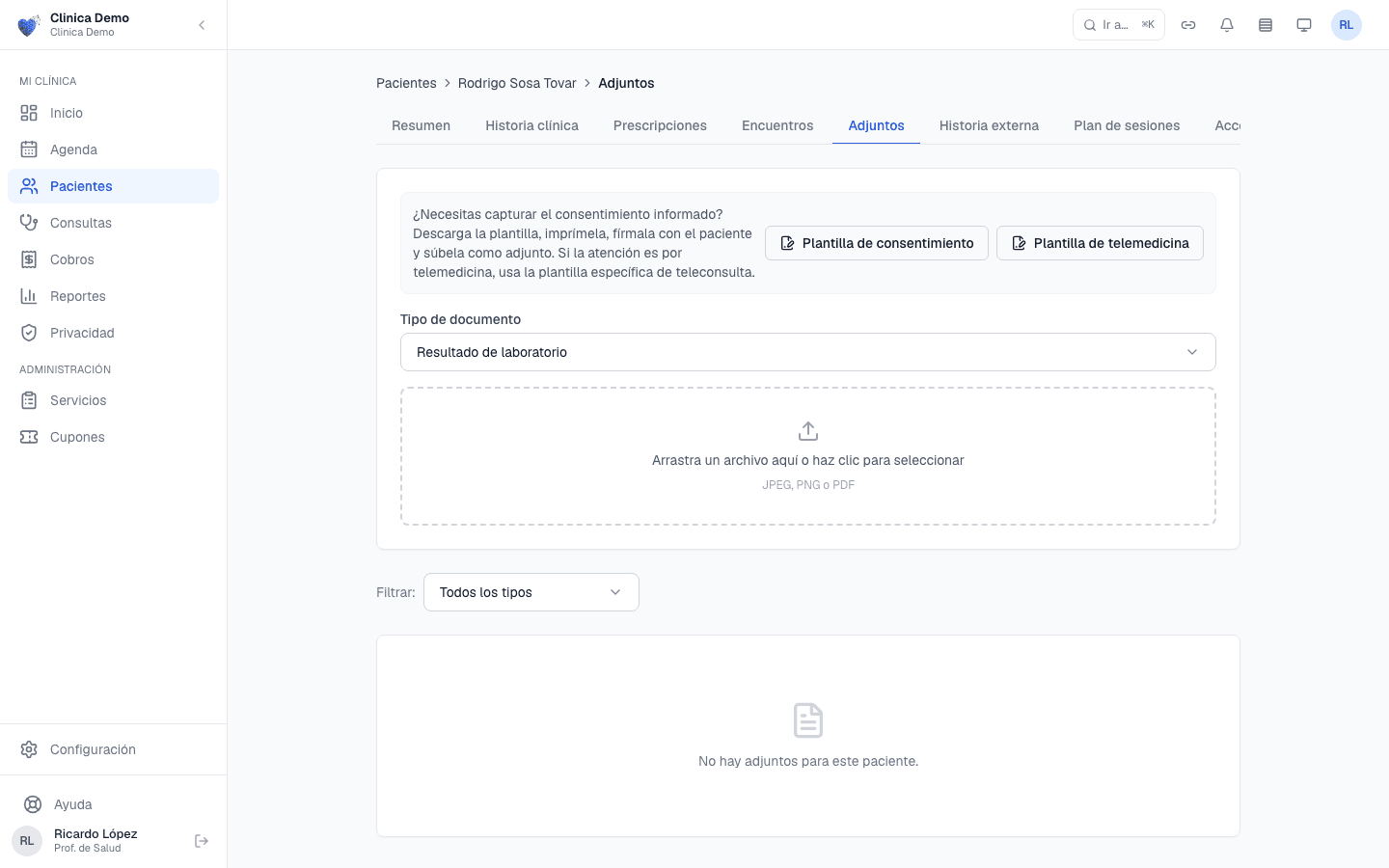
Pestaña «Adjuntos» de la ficha del paciente.
Para subir un archivo:
- Elige el «Tipo de documento»: «Resultado de laboratorio», «Imagen diagnóstica», «Referencia», «Consentimiento informado» o «Consentimiento de telemedicina».
- Arrastra el archivo al recuadro («Arrastra un archivo aquí o haz clic para seleccionar»). En el celular el recuadro dice «Toca para subir un adjunto».
El tipo no es decorativo: el consentimiento de telemedicina que subes escaneado cuenta como consentimiento vigente del paciente (lo ves en Telemedicina).
En la misma pestaña tienes «Plantilla de consentimiento» y «Plantilla de telemedicina» para descargar el formato en papel si el paciente prefiere firmarlo así.
La lista de adjuntos se filtra con «Filtrar:» por tipo. Cada archivo tiene un botón para verlo en una vista previa (imágenes y PDF se abren dentro de la plataforma) y otro para descargarlo.
En el celular la pantalla es más compacta. Las plantillas y «Filtrar por tipo» están en el menú ⋮ junto al título «Adjuntos». Cada archivo muestra su tipo y tamaño, y su propio menú ⋮ tiene «Ver», «Descargar» y, si puedes borrarlo, «Eliminar».
Eliminar un adjunto lo pueden hacer quien lo subió o el administrador del consultorio, y el botón de eliminar solo aparece en los archivos que tú puedes borrar. La plataforma te pide confirmar con «¿Eliminar el adjunto?» y te avisa que el archivo se retira de la historia clínica y que la acción queda registrada en la auditoría.
Eliminar no destruye la evidencia: el archivo deja de verse en la ficha, pero queda constancia de que existió, de quién lo subió y de quién lo retiró.
[!TIP] Si subiste un archivo al paciente equivocado, elimínalo y súbelo al correcto; no hace falta pedir que se borre en otra parte.
Si no tienes relación de atención con el paciente, la pestaña muestra un candado con «No tienes acceso a los adjuntos de este paciente.» y no te deja subir archivos. Si se trata de una emergencia, desde ahí mismo tienes «Acceso de emergencia».
La plataforma no tiene, hoy, una galería de fotos clínicas: las fotografías se guardan como adjuntos de imagen, uno a uno.
Historia externa
La historia externa son documentos clínicos de otro prestador que el paciente decide compartir contigo: la epicrisis de una hospitalización, la historia de su terapeuta anterior. Solo la ve el PS, y solo dentro de una relación de cuidado normal; durante un acceso de emergencia la pestaña muestra «No disponible durante un acceso de emergencia».
Esos documentos llegan por dos caminos, y el diagrama muestra cómo terminan en la misma pestaña y qué pasa si el paciente revoca su autorización:
flowchart TD
    A["Patient delivers it<br/>from their portal"] --> C["Appears in 'External history'<br/>with the 'Portal' tag"]
    B["You add it during a consultation<br/>with 'Add document in consultation'"] --> D["Appears in 'External history'<br/>with the 'In consultation' tag"]
    C --> E["You view it; every view is audited"]
    D --> E
    E --> F{"Does the patient revoke<br/>their authorization in the portal?"}
    F -->|"Yes"| G["On download, the row becomes<br/>'Revoked' with a notice"]
G --> H["Refreshing the list<br/>removes it"]- Desde el portal del paciente. El paciente los entrega él mismo; aparecen con la etiqueta «Portal» y la nota «Entregado desde el portal».
- En consulta, contigo. Pulsas «Aportar documento en consulta», subes el PDF que el paciente trajo («Solo PDF · máximo 10 MB»), le muestras el texto de la autorización y, cuando lo ha leído y aceptado frente a ti, marcas «El paciente leyó esta autorización y la aceptó en mi presencia». Con «Aportar documento» queda guardado con el aviso «Documento aportado y autorización registrada.» y la etiqueta «En consulta».
Tres cosas conviene tener claras:
- La autorización queda a tu nombre y cada consulta del documento queda auditada.
- La plataforma no verifica de dónde viene el documento, y lo dice en la propia ficha: «Documento aportado por el paciente; procedencia no verificada por la plataforma.»
- El paciente puede revocar su autorización desde el portal; cuando lo hace, el documento deja de estar disponible. Si intentas descargarlo verás el aviso «No pudimos descargar el documento» y la fila queda marcada «Revocada», sin botón de descarga. Pulsa «Actualizar la lista» para ver el estado al día: la fila desaparece.
En el celular el aviso de procedencia es corto, cada documento es una tarjeta con su canal, tamaño y botón «Descargar», y «Aportar documento en consulta» queda al final, a lo ancho. El formulario para aportarlo ocupa toda la pantalla, con «Aportar documento» arriba y «Cancelar» debajo.
Si el paciente aún no ha compartido nada, la pestaña dice «El paciente no ha aportado documentos». Si la pestaña dice «Esta sección no está disponible», tu consultorio no tiene activa esta función o no tienes relación de cuidado con el paciente; consulta con quien administra el consultorio.
Qué queda en la historia del paciente
| Qué haces | Qué queda guardado | Quién lo ve |
|---|---|---|
| Creas un plan de sesiones | El plan, sus métricas y cada sesión o inasistencia registrada, con fecha y autor | El equipo clínico con relación de cuidado |
| Subes un adjunto | El archivo con su tipo, autor y fecha; si se elimina, la constancia del retiro | El equipo clínico con relación de cuidado |
| Aportas historia externa | El PDF, la autorización a tu nombre y el registro de cada consulta del documento | Solo el PS, mientras el paciente no la revoque |
Ejemplo: un plan de ocho sesiones y un laboratorio
Atiendes a una paciente con dolor lumbar y acuerdan ocho sesiones de fisioterapia, dos por semana.
- En la ficha de la paciente abre «Plan de sesiones» y pulsa «Crear plan».
- En «Título» escribe «Fisioterapia — dolor lumbar», en «Número total de sesiones» pon 8 y en «Frecuencia (sesiones/semana)» pon 2.
- En «Métricas del plan» elige «EVA — dolor (0–10)». Pulsa «Crear plan».
- Al terminar la primera sesión, pulsa «Registrar sesión», deja la fecha de hoy, marca 7 en la escala EVA, escribe en «Notas de la sesión» «Movilidad limitada en flexión; se inicia fortalecimiento de core» y pulsa «Guardar sesión».
- La paciente trajo un PDF con su resultado de laboratorio. Abre «Adjuntos», elige «Resultado de laboratorio» en «Tipo de documento» y arrastra el PDF al recuadro. Verás «Adjunto subido.» y el archivo en la lista; ábrelo con la vista previa para confirmar que es el correcto.
En la sesión cuatro, «Ver evolución» ya te muestra la curva del dolor de las primeras sesiones.
Si algo no coincide
Si lo que ves en pantalla no coincide con esta guía, usa «Ayuda» al pie del menú lateral para escribirnos, como se explica en Cómo pedir ayuda y proponer nuevas capacidades.