
Cobros — operar el día a día
Revisar pagos pendientes y transferencias
Cuándo lo necesitas: a diario. El ítem «Pagos pendientes» del menú muestra un número cuando hay algo por revisar.
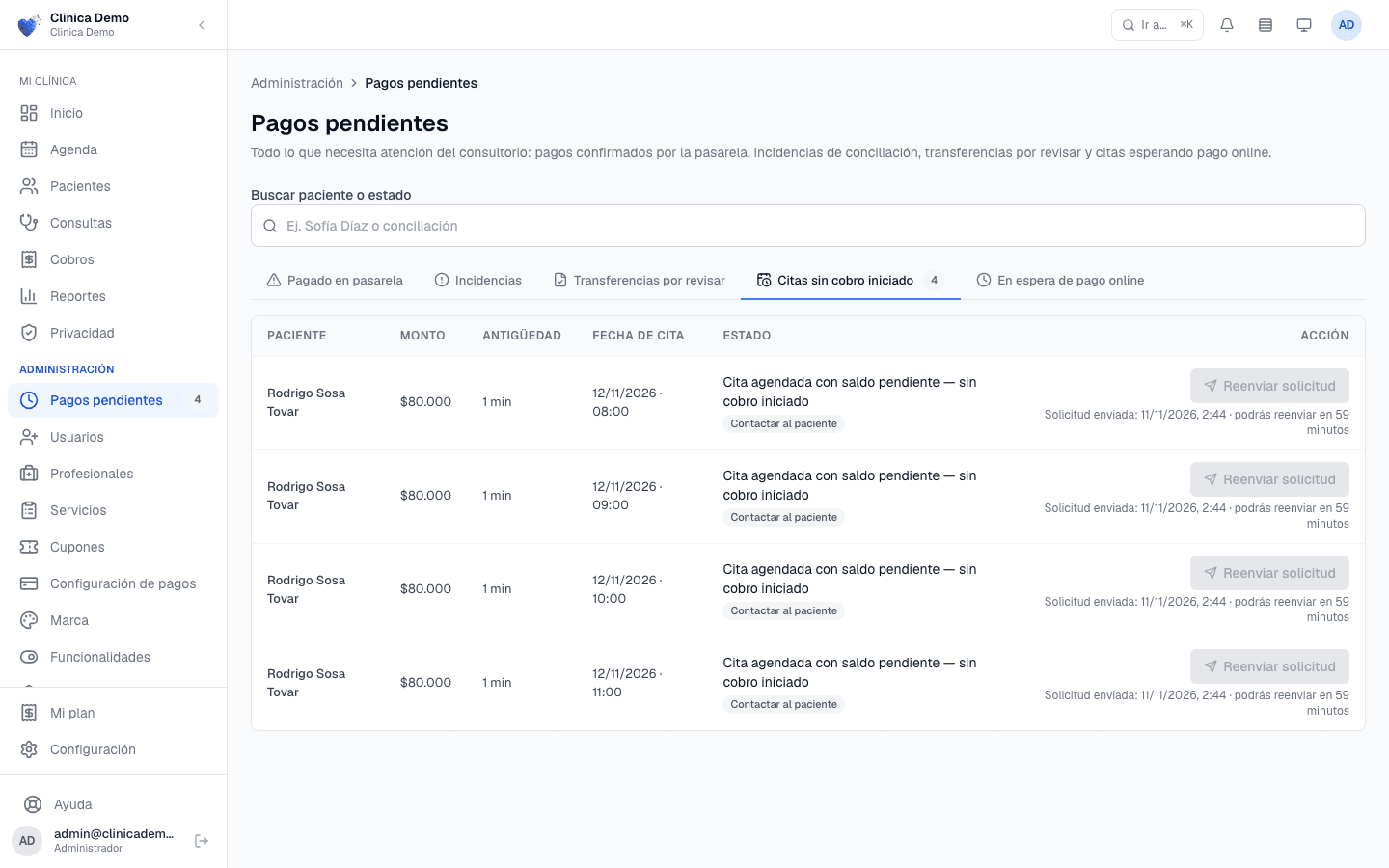
«Pagos pendientes» con las citas sin cobro iniciado.
La pantalla tiene cinco pestañas, cada una con su conteo:
| Pestaña | Qué contiene | Qué haces tú |
|---|---|---|
| «Pagado en pasarela» | Pagos que Wompi aprobó pero que aún no se aplicaron en la plataforma | Desde aquí no hay acción. Si un pago se queda en esta pestaña, repórtalo a soporte de PerfectaMente HealthCare |
| «Incidencias» | Pagos que la revisión automática no pudo cuadrar | «Resolver incidencia» (ver abajo) |
| «Transferencias por revisar» | Transferencias que reportaron los pacientes | «Revisar» para confirmar o rechazar, o «Recordar» para pedir el comprobante |
| «Citas sin cobro iniciado» | Citas futuras con saldo y sin cobro en marcha | «Solicitar pago» |
| «En espera de pago online» | Pacientes que ya tienen su enlace de pago y el plazo corre | Solo consulta; «Ver enlace» abre el enlace de pago de esa cita |
Con el buscador «Buscar paciente o estado» filtras por nombre o por estado. Esta cola vive solo aquí: «Reportes» ya no tiene una pestaña «Pagos pendientes».
Si entras como super-admin de la plataforma, ves el aviso «Vista de super-admin: solo lectura.» y ninguna acción: confirmar, rechazar, resolver y solicitar pagos lo hace el equipo del consultorio.
Confirmar una transferencia
- Abre la pestaña «Transferencias por revisar».
- En la fila, pulsa «Revisar». Se abre «Revisar transferencia» con el paciente, la cita, el «Monto esperado» y el comprobante que subió el paciente.
- Si el dinero llegó a tu cuenta, pulsa «Confirmar el pago» y después «Confirmar pago».
Qué pasa después: el pago queda registrado como pagado y la cita se confirma.
Rechazar un comprobante que no corresponde
- En «Revisar transferencia», pulsa «Rechazar».
- Elige el «Motivo del rechazo» de la lista y, si quieres, escribe un «Detalle para el paciente (opcional)».
- Pulsa «Rechazar comprobante» o «Rechazar transferencia»: la ventana usa el nombre que corresponde a tu caso.
La ventana te dice qué pasa con la cita y con el paciente:
- La cita esperaba esa transferencia para confirmarse («Rechazar transferencia»): el rechazo cancela la cita y libera el cupo. El motivo queda registrado en la cita; hoy el paciente no recibe un correo con él.
- La cita no dependía de esa transferencia («Rechazar comprobante»): la cita sigue pendiente hasta su plazo y el paciente recibe el motivo por correo.
El detalle para el paciente tiene un tope de caracteres; la ventana te muestra cuántos llevas. «Rechazar» no aparece cuando la transferencia no está asociada a una cita.
Ten en cuenta:
- «Revisar» solo aparece cuando hay comprobante. Si no lo hay, pulsa «Recordar» para que el paciente reciba un correo con el detalle del pago pendiente.
- Con «Marcar como atrasadas después de» eliges a partir de cuántas horas (24, 48 o 72) una transferencia se marca «Atrasada».
- También puedes confirmar o rechazar desde el historial del paciente: «Pacientes» › menú de la fila › «Ver pagos».
Pedir el pago de una cita sin cobro
En «Citas sin cobro iniciado», pulsa «Solicitar pago». El paciente recibe un correo con el detalle y el botón de pago. Después de enviarlo, el botón cambia a «Reenviar solicitud» y queda bloqueado una hora para evitar correos repetidos.
Resolver una incidencia
El dinero de una incidencia se mueve por fuera de la plataforma; aquí solo dejas el registro de cómo se cerró.
- En «Incidencias», pulsa «Resolver incidencia».
- En «Resolución» elige «Reembolso al paciente (gestionado fuera del sistema)», «Nota crédito / abono a favor del paciente» o «Aplicado — la conciliación quedó al día».
- Pulsa «Marcar como resuelta».
La fila y la ventana dicen qué pasó en palabras («Qué pasó»), por ejemplo «Pago aprobado sobre una cita cancelada».
Ten en cuenta: hoy la incidencia todavía no muestra el nombre del paciente ni la cita. Usa el monto y la fecha para ubicar el pago en tu panel de Wompi o en «Cobros».
Enlaces de pago
Un enlace de pago le permite al paciente pagar en línea una cita que ya tiene un cobro. Necesitas tener configurado el pago en línea (Configurar cómo te pagan los pacientes).
Dónde lo encuentras: en el detalle de una cita (abre la cita en la «Agenda»), en «Ver pagos» del paciente y en «Reportes» › «Solicitudes online» el botón se llama «Enlace de pago». En «Pagos pendientes» › «En espera de pago online» se llama «Ver enlace» y abre la misma ventana.
- Pulsa «Enlace de pago» (o «Ver enlace»). Revisa «Paciente», «Concepto», «Importe» y «Vence».
- Si todavía no hay enlace, pulsa «Solicitar pago en línea».
- Compártelo con «Copiar enlace», «Compartir» o «Enviar por email».
- Si necesitas uno nuevo, usa «Regenerar enlace»; el anterior deja de servir. Para anularlo, «Revocar enlace». Las dos acciones piden que confirmes («Confirmar regeneración» o «Confirmar revocación»).
Ten en cuenta:
- La dirección del enlace no se muestra en pantalla: «Copiar enlace» la copia directamente.
- «Compartir» arma un texto con el nombre del consultorio, el enlace y la fecha de vencimiento. No incluye datos del paciente ni de la consulta.
- El importe y el vencimiento no se editan aquí: vienen del cobro de la cita.
- Si ves «Este enlace agotó su límite de aperturas», regenéralo.
Agendar una cita y registrar un pago presencial
Agendar desde el equipo
- En «Agenda», pulsa «Nueva cita» (o el botón «+» en el celular). También puedes hacer clic en una hora libre de la vista «Día».
- Paso «Paciente y servicio»: busca al paciente (o pulsa «Crear paciente») y elige el servicio. Pulsa «Continuar».
- Paso «Fecha y hora»: elige la fecha y uno de los horarios disponibles.
- Paso «Confirmar»: revisa los datos, agrega «Notas (opcional)» y la modalidad si aplica.
- Si tu consultorio exige pago previo, verás dos botones:
- «Agendar cita»: el paciente recibe un correo con el botón de pago y un plazo. Si el plazo vence sin pago, la cita se cancela y el horario se libera.
- «Agendar sin cobro»: la cita queda confirmada con el cobro pendiente y sin fecha límite. Si no exiges pago previo, verás un solo botón, «Confirmar cita», que te devuelve a la agenda.
Registrar un pago en efectivo, con datáfono o con un bono de atención
Después de agendar con pago pendiente aparece la pantalla «Cita agendada». Ahí:
- Pulsa «Registrar pago ahora».
- En «Forma de pago» elige «Efectivo», «Datáfono» (puedes escribir la «Referencia del voucher (opcional)») o «Redimir bono» (elige cuál de los bonos activos del paciente usar).
- Pulsa «Registrar pago de {monto}» o «Redimir bono».
Qué pasa después: la cita queda marcada como pagada («Pagada» o «Pagada con bono») y el enlace de pago que se le envió al paciente deja de funcionar.
Ten en cuenta:
- Hoy el botón «Registrar pago ahora» solo aparece en esa pantalla, justo después de agendar. No está en el detalle de la cita ni en «Pagos pendientes».
- En la misma pantalla, «Compartir pago» te da el enlace y un botón de WhatsApp (sin datos del paciente ni montos).
- Si el paciente ya subió un comprobante de transferencia, la plataforma te pedirá confirmarlo en «Pagos pendientes» antes de registrar otro pago.
Reembolsos y abonos
Los dos se hacen desde el historial de pagos del paciente: «Pacientes» › menú de la fila › «Ver pagos».
Registrar un reembolso
- En el pago correspondiente (que debe estar pagado o con pago parcial), pulsa «Reembolsar».
- Arriba ves «Pago», «Ya reembolsado» y «Reembolsable». Si el pago tiene abonos, también ves «Pagado».
- Escribe el «Monto» (en pesos puedes usar el punto de miles: «50.000»), elige el «Método de devolución» («Transferencia», «Efectivo» o «Pasarela (devuelto desde el panel)») y escribe el «Motivo» (mínimo 3 caracteres).
- Pulsa el botón, que muestra el monto: por ejemplo, «Registrar reembolso de $ 50.000».
Qué pasa después: verás «Reembolso registrado». La plataforma deja el registro, pero el dinero lo devuelves tú por fuera: por transferencia, en efectivo o desde el panel de Wompi.
Registrar un abono (pago parcial)
- En un pago por transferencia pendiente o con pago parcial, pulsa «Registrar abono».
- Arriba ves «Pago», «Ya abonado» y «Pendiente».
- Escribe el «Monto» y, si quieres, una «Nota (opcional)». Pulsa el botón, que muestra el monto: por ejemplo, «Registrar abono de $ 50.000».
Qué pasa después: el abono se aplica al saldo. Cuando los abonos completan el total, el pago queda pagado.
Ten en cuenta:
- En pesos, el monto acepta el punto de miles: «50.000» es cincuenta mil. En dólares o euros escribe los centavos con coma o punto: «49,99».
- Si el monto supera lo reembolsable o el saldo pendiente, el botón queda deshabilitado y la ventana te dice el máximo.
- Un reembolso mayor al 50% del pago necesita a un administrador. Si lo intenta alguien con rol Administrativo, verá que requiere aprobación.
Facturación, comprobantes y cuentas de cobro
Dónde: «Cobros» en el menú. La pantalla lleva el mismo nombre.
- Arriba ves «Ingresos del mes», «Pagos pendientes» y «Comprobantes emitidos».
- «Ingresos del mes» es lo cobrado en el mes menos los reembolsos del mes. Es la misma cifra del inicio y del reporte de ingresos del mes. Un pago cuenta el día en que se confirmó, no el día en que se reservó.
- En «Historial de pagos» filtras por «Todos», «Pagados», «Pendientes» o «Cerrados sin pago», y buscas por paciente. Con «Cargar más» traes más resultados.
- En cada fila, según el caso:
- «Comprobante»: descarga el recibo de pago en PDF.
- «Revisar comprobante»: te lleva a la cola donde se confirma la transferencia o la compra de bono.
- «Reenviar cobro»: le envía de nuevo el recordatorio de pago al paciente.
- Al final, «Conciliación de atenciones» lista atenciones realizadas sin un pago resuelto.
Cuenta de cobro: en «Ver pagos» del paciente, en un pago pagado, tienes «Descargar cuenta de cobro» y «Enviar por correo».
Atenciones sin pago: en «Conciliación de atenciones» (o en «Reportes» › «Sin pago») puedes pulsar «Solicitar pago» o «Cortesía». La cortesía registra un pago de $0 y renuncia al cobro; pide confirmación con «Marcar cortesía».
Ten en cuenta:
- Los comprobantes de la plataforma acreditan el pago, pero no son una factura electrónica de la DIAN. Si tu régimen te exige facturar electrónicamente, hazlo con tu proveedor de facturación.
- El recibo de pago incluye el nombre y el documento del paciente. Compártelo solo con él.
- Si un profesional de salud no ve la facturación, es porque no le has dado acceso a los ingresos («Visibilidad de ingresos» en Otros ajustes del consultorio).
Bonos de atención (paquetes de sesiones)
Un bono de atención es un paquete de sesiones prepagadas que le vendes a un paciente, por ejemplo «Paquete 10 sesiones». No confundir con el bono del 100%, que es un descuento de PerfectaMente HealthCare sobre tu propio plan (Mi plan y suscripción).
Dónde: «Administración» › «Cupones». Tiene tres pestañas: «Paquetes», «Compras» y «Solicitudes».
Crear un paquete
- En «Paquetes», pulsa «Nuevo paquete».
- Completa «Nombre», «Descripcion (opcional)», «Sesiones», «Precio (COP)» y «Vigencia» (en días).
- Pulsa «Crear paquete».
Registrar la venta de un paquete pagado en el consultorio
- En «Compras», busca al paciente.
- Pulsa «Registrar Compra», elige el «Paquete» y pulsa «Registrar compra». Este registro es para compras pagadas en efectivo o ya confirmadas.
Qué pasa después: el paciente tiene su bono. En «Compras» ves las sesiones «Restantes» y el estado: «Activo», «Vencido» o «Agotado».
Confirmar una compra que pidió el paciente desde su portal
- Abre la pestaña «Solicitudes».
- Con «Ver comprobante» revisas el soporte de pago que subió el paciente.
- Si el dinero llegó, pulsa «Confirmar». Si no corresponde, pulsa «Rechazar» y escribe el motivo (mínimo 3 caracteres) en la ventana que abre tu navegador.
Usar un bono: al agendar, en la pantalla «Cita agendada», «Registrar pago ahora» › «Redimir bono» (ver Agendar una cita y registrar un pago presencial).
Ten en cuenta:
- «Confirmar» solo funciona cuando hay comprobante, y confirma con un clic, sin pedir confirmación.
- Al desactivar un paquete, deja de aparecer en la lista y no hay un botón para volver a activarlo. Hazlo solo cuando ya no lo vayas a vender.
- Los cupones dependen del módulo «Pagos de pacientes»: si lo apagas, también se apagan.